Il sito è stato trasferito. Per conoscere gli ultimi post e aggiornamenti del blog TuttoVolume, raggiungetemi al nuovo indirizzo www.tuttovolume.net


Visualizzazione post con etichetta trucchi. Mostra tutti i post

19 giu 2009

Aggiornare gratuitamente l’iPod Touch (1G/2G) al firmware 3.0.

iPod Touch Update Firmware for free Poche ore fa vi ho illustrato come eseguire l’upgrade al nuovo firmware 3.0 per iPhone 3G e iPod Touch disponibile da oggi. Gli utenti di iPhone 2G e 3G, sono autorizzati ad avere accesso all’aggiornamento del firmware in modo del tutto gratuito, mentre i possessori dell’iPod Touch devono pagare una tassa di 10 Dollari per aggiornare il dispositivo.

Sono certo che molti utenti iPod Touch non hanno apprezzato questo trattamento, e avranno da ridire qualcosa alla Apple. Nel frattempo però potete dissentire aggiornando gratuitamente il vostro iPod Touch 1G e 2G, passando per una procedura “alternativa”.

softwareupdate-landscape-keyboard-20090617

Ecco come fare per passare al firmware iPod Touch 3.0 gratuitamente.

Continua…

1 apr 2009

Nascondere le barre laterali di Facebook, e renderlo simile a quello di 2 settimane fa.

images In questi ultimi giorni abbiamo visto come addomesticare la homepage di Facebook e renderla molto più gestibile. Un breve riepilogo per chi non ha seguito il blog in questi giorni è dovuto. Le prime due modifiche illustrate nel post Come sopravvivere alla nuova Hompage di Facebook, consistevano essenzialmente nel filtrare i contenuti e gli elementi che si aggiungono alla nostra cronologia, in questo modo potremo decidere di visualizzare solo gli aggiornamenti delle applicazioni o delle persone che preferiamo. Nell’articolo viene mostrato come creare un Gruppo personalizzato dove andremo ad inserire solo gli utenti preferiti, e come impedire ad alcune applicazioni o persone di pubblicare notizie sulla nostra bacheca. Il secondo post, continuava l’operazione di scrematura, mostrando come impedire ai Gruppi di aggiungere elementi sempre nella nostra homepage.

E’ arrivato il momento di effettuare un ulteriore modifica, questa volta mirata a rendere Facebook molto più simile a quello che utilizzavamo fino a 2 settimane fa, e cioè rimuoveremo la barra laterale dei filtri presente sulla sinistra, e gli Highlights che compaiono nella parte destra della pagina.

Ecco un esempio:

30-03-2009 22.29

30-03-2009 22.44

Il risultato è una homepage di Facebook molto simile a quella di 2 settimane fa, ma con la possibilità di sfruttare le caratteristiche introdotte con la nuova versione.

Continua….

28 mar 2009

Sopravvivere alla nuova Homepage di Facebook creando filtri per scremare gli elementi.

27-03-2009 20.58 All'inizio di questa settimana, Facebook per placare il dissenso degli utenti per la nuova homapage del sito, ha annunciato che avrebbe apportato una serie di modifiche al design della pagina. Non so se tutte i profili siano stati aggiornati, nel mio caso ho potuto notare i cambiamenti da oggi. 
Personalmente gradivo anche la versione della homepage presente fino a ieri, ma dopo aver fatto un po' di modifiche, ora sto apprezzando la mia pagina Facebook più di prima.

Ho pensato di condividere con voi alcune di queste modifiche, nel mio caso utili principalmente per ridurre il sovraccarico di informazioni, e gestirle in modo ottimale, senza confusione, e senza che gli aggiornamenti interessanti si accatastino assieme alle cose inutili, purtroppo sempre più in crescita nel servizio.

27-03-2009 19.52
La prima cosa che si può notare nell’ultimo restyling della homepage di Facebook, sono le richieste, ora spostati nell’angolo in alto a destra della pagina, mentre fino a ieri erano visibili in alto al centro. 

Per ottimizzare al meglio i flussi di notizie e aggiornamenti provenienti dai nostri contatti, la prima cosa da fare è creare un gruppo di contatti dove inserire solo i profili che riteniamo interessanti. Nel gruppo inseriremo solo quelli che pubblicano aggiornamenti, link, video e foto che riteniamo utili, escludendo tutti gli altri che ci inviano solo spazzatura, e altra roba inutile. In questo modo applicheremo già una scrematura agli elementi che si aggiungono al flusso. E’ importante sapere che potete creare anche più gruppi, e cosi dividere i flussi per interessi, e riuscire a gestire anche liste di amici arrivati a cifre spropositate.

27-03-2009 21.09

Per creare il gruppo è sufficiente cliccare sul link “+Crea” che appare subito sotto all’elenco dei filtri. Nel box che si aprirà potrete dare un nome al gruppo, e aggiungere i contatti semplicemente contrassegnando la casella corrispondente al nome del profilo.

Una volta creato il Gruppo personalizzato, potete farlo diventare di default, semplicemente spostandolo in cima alla lista dei filtri, se non si esegue questa operazione, Facebook proporrà di default il filtro Notizie, che mostra gli aggiornamenti di tutti gli amici, potete sempre filtrare gli elementi semplicemente cliccando sul gruppo/i appena creato. .


Ora che abbiamo setacciato i contatti, possiamo apportare un ulteriore purifica degli elementi che si aggiungono alla nostra homepage. Questo tipo di scrematura può essere applicata anche all’elenco Notizie, link, video e foto, indipendentemente dalla creazione di un gruppo personalizzato, e permette di eliminare elementi singolarmente.

27-03-2009 19.55

Faccio un esempio, nella homepage vengono aggregati gli elementi provenienti dai nostri contatti, e dai servizi che hanno associato al loro profilo. Mettiamo caso che non volete visualizzare gli aggiornamenti provenienti da Flickr, o da YouTube, di un determinato contatto, è possibile eliminare individualmente tali tipi di flussi, basta semplicemente cliccare sul link “Nascondi” che compare quando passate il cursore su di un aggiornamento, e dal menu che appare, scegliere la voce “Nascondi YouTube” (o altro servizio). Nello stesso modo potete nascondere anche i flussi provenienti da determinati utenti, basta scegliere la voce “Nascondi Nome utente”. 

Tutte queste modifiche possono essere apportate senza lasciare la pagina, e in pochi clic. Anche se filtrare le centinai di amici e notizie può portare via un po' di tempo, una volta ottimizzato al meglio il flusso di notizie, Facebook diventa un posto più vivibile, e dove trovare solo quello che ci interessa.

Mi farebbe piacere che anche voi condivideste con me e gli altri utenti del blog come avete ottimizzato Facebook, e se gradite questo nuovo restyling.

Potete seguire gli aggiornamenti del blog anche dal profilo pubblico TuttoVolume su Facebook.

Nota: nessun video YouTube proveniente dal profilo di Raffaele Nicolussi aka MadGrin, è stato maltrattato.

5 mar 2009

Adoro Delicious ma a volte Non Condivido.

06-03-2009 5.20 Ieri abbiamo visto come, modificando un valore nel registro di Fiefox, sia possibile placare un pochino la sete di RAM del browser, ora con lo stesso sistema vedremo come modificare un altro parametro, stavolta utile per i soli utenti che usano Delicious per salvare i segnalibri.

E’ vero che Delcious è un servizio nato principalmente per condividere i link che incontriamo durante la navigazione, ma a mio parere trovo talmente utile il servizio che ormai lo utilizzo anche come sostituto della barra dei segnalibri, in quanto mi permette un migliore gestione, con la possibilità di recuperare i link salvati da qualsiasi postazione.

Quando devo salvare una nuova pagina privata utilizzando del.icio.us perché non la voglio mostrare su Facebook o altrove, sono costretto a fare clic su "Do not share".

Con un piccolo ritocco all’editor di Firefox, possiamo fare in modo che la casella Do not share sia contrassegnata di default.06-03-2009 5.23

Ecco come procedere:

Digitare about: config nella barra degli indirizzi di Firefox, e procedere cliccando sul pulsante “Prometto starò attento”.

Cliccate il tasto destro del mouse in qualsiasi punto della pagina. Dal menu che appare, selezionate Nuovo-> Inteto.

06-03-2009 5.07 Vi verrà chiesto di inserire un nome per il nuovo parametro. Inserite: extensions.ybookmarks@yahoo.sharemode e confermate con OK.

Ora vi verrà chiesto di inserire un valore per il parametro appena creato. Inserite il valore: 1

Cliccate su OK e riavviate il browser.

D’ora in avanti quando vorrete aggiungere un nuovo segnalibro a Delicious l'opzione Do not share sarà già selezionata.

4 mar 2009

Trucco per ridurre il consumo di memoria quando Firefox viene minimizzato.

Tutti gli utenti che usano Firefox, sanno che è imbattibile per quanto riguarda la sicurezza, e la personalizzazione, ma sanno anche che quando si utilizza per lunghi periodi di tempo, Firefox consuma una grande quantità di memoria.

Ecco perché quando facciamo un uso intensivo del browser, siamo costretti a riavviare il browser. Ma con un piccolo trucco è possibile ridurre il consumo di memoria, senza dover chiudere l'applicazione.

05-03-2009 4.52 Per applicare il trucco dovremo inserire nella barra degli indirizzi di Firefox il testo "about: config", e cliccare sul pulsante Farò attenzione prometto, questo vi farà accedere alle funzioni avanzate. Ora facciamo clic con il tasto destro, per poi scegliere Nuovo> Booleano, e aggiungere il seguente testo: "config.trim_on_minimize". Confermiamo con il pulsante OK.

05-03-2009 4.51

Ora sarà sufficiente impostare su "True", e riavviare Firefox per applicare la modifica. Questo farà in modo che il browser non consumi RAM quando la finestra viene minimizzata.

Per ulteriori migliorie a Firefox leggi: 2 trucchi semplici per utilizzare al meglio Firefox, oppure potete utilizzare Firetune per ottimizzare al meglio Firefox.

23 feb 2009

Disabilitare le annotazioni dai video YouTube.

Youtube ha avuto un ottima pensata nel permettere agli utenti di inserire annotazioni nei video caricati sul servizio. Spesso come nel caso dei sottotitoli, queste informazioni aggiuntive che vengono visualizzate assieme al filmato sono molto utili, ma purtroppo come per tutte le cose, c’è chi ne abusa, con il risultato di rendere il video inguardabile, e le annotazioni fastidiose.

Se non volete essere distratti, ecco come disattivare le annotazioni di testo o i commenti dai video di YouTube.

24-02-2009 2.57
 
1. Entra nel tuo account Youtube facendo clic sul collegamento Account in alto a destra.
2. Fate clic sulla scheda Impostazioni di riproduzione nella colonna di sinistra.

24-02-2009 2.37  
3. Espandete la voce Annotations e deselezionate la casella di controllo Show annotazions. A questo punto cliccate su Salva modifiche.

Ora tutte le annotazioni verranno disattivate.

Visto che ci troviamo, nello stesso menu delle impostazioni è presente anche la voce che consente di selezionare la Qualità di riproduzione. Con queste tre voci si ha la possibilità di impostare la qualità dei video riprodotti. Se abbiamo una connessione ADSL, potrebbe essere comodo selezionare Ho una connessione veloce. Riproduci sempre i video in alta qualità, cosi che non dovremo cliccare ogni volta sul collegamento Guarda in alta qualità presente sotto la finestra del player.

Se volete con un servizio è possibile anche inserire annotazioni nei video di YouTube ma che puntano a siti esterni.

19 feb 2009

Hack per cancellare il contenuto di una cartella dal menu contestuale.

Sul forum WinVistaClub è stato pubblicato un semplice hack del Registro che consente di svuotare una cartella direttamente dal menu contestuale, sicuramente un risparmio di tempo quando abbiamo necessita di fare pulizia.

Per applicare questo trucco, è necessario creare un nuovo file di testo utilizzando il Blocco note, incollare il contenuto che vedete qui sotto, salvare il file con estensione .reg, quindi fare semplicemente doppio clic sul file salvato per immettere le informazioni nel Registro di sistema.

Windows Registry Editor Version 5.00

[HKEY_CLASSES_ROOT\Directory\shell\Delete Folder Contents]

[HKEY_CLASSES_ROOT\Directory\shell\Delete Folder Contents\command]
@="cmd /c \"cd /d %1 && del /s /q *.*"


Una volta completata la procedura, il nuovo elemento Delete Folder Content sarà disponibile nel menu contestuale, non è nemmeno necessario riavviare il sistema.

Se desiderate sperimentare altri hack per il menu contestuale, provate con quello per ridimensionare le immagini.

9 feb 2009

Rimuovere il titolo e il rating dai video embed YouTube.

10-02-2009-1115 Da qualche giorno nei video di YouTube, anche quelli incorporati nei siti esterni, è presente una nuova caratteristica che mostra in alto nella finestra del player, il titolo e il rating del video. Queste informazioni scompaiono appena si clicca sul pulsante play, ma se per qualche motivo volessimo rimuovere queste informazioni, è possibile farlo modificando il codice embed del video.

La modifica è semplice e consiste nell’aggiungere il parametro &showinfo=0 alla fine dell’indirizzo del video.

La stringa va aggiunta in entrambe gli indirizzi presenti nel codice. Ecco un immagine d’esempio:

10-02-2009-1114

Come potete vedere basta aggiungere &showinfo=0 per rimuovere le informazioni riguardanti il titolo del video e il rating dal video YouTube.

Come aprire rapidamente le cartelle e i tool di sistema in Windows.

10-02-2009-1108 Ecco un rapido suggerimento su come aprire le cartelle di sistema in Windows XP, Windows Vista e Windows 7. Tutto quello che dovete fare è premere [Windows+ R] e digitare il comando per aprire una cartella specifica. Questi cosiddetti comandi di shell possono aprire non solo varie cartelle di Windows, ma anche applicazioni e tool di configurazione. Ad esempio, per aprire la cartella che contiene i collegamenti di Invia a, è sufficiente inserire nella finestra Esegui il comando shell:sendto e premere Invio.

10-02-2009-1107 Eccovi una lista di comandi. Assicuratevi che non ci sono spazi nel comando a meno che non siano contenuti nel nome della cartella o dell’applicazione.

2 feb 2009

Piccolo trucchetto per spostare in Windows solo i nuovi file.

Durante la copia o lo spostamento di un gran numero di file da una posizione a un altra, possono capitare i classici messaggi di avvertimento che ci dicono che il file che si sta tentando di copiare già esiste nella cartella di destinazione.

Nel sistema Windows XP, abbiamo 3 opzioni tra cui scegliere, con , sovrascriveremo il file in questione, Sì tutti, sovrascrivere tutti i file con i nuovi, No, lasceremo invariato il file già esistente.

Un altra opzione mancante in Windows XP, ma che risulta utile, tanto che è stata aggiunta nel sistema Vista, è un No Tutti, che in pratica lascerebbe invariati i file che già esistono nella cartella di destinazione, senza chiedercelo ogni volta.

Possiamo ovviare al problema utilizzando una combinazione di tasti, e quando Windows ci presenta il messaggio, basta premere Shift+N.

03-02-2009-1039 Nel caso di Windows Vista, Microsoft ha progettato un messaggio di avviso più intuitivo con una casella di controllo che ti permette di ripetere la stessa operazione su tutti i futuri conflitti.
28 gen 2009

Cercare immagini in Google solo delle dimensioni esatte, perfetto per reperire wallpaper.

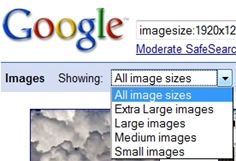
999 In Google Ricerca Immagini è possibile tramite un menu a discesa, filtrare i risultati in base alle dimensioni, scegliendo piccole, medie, grandi e molto grandi, ma se state cercando un immagine di una dimensione esatta, l’operatore imagesize” offre risultati ancora migliori.

Per affinare le ricerche impostando una dimensione, basta inserire imagesize seguito dalle dimensioni  Larghezza X Altezza in pixel, in questo modo:

Ecco un esempio: [imagesize: 640x480 Cat] trova immagini relative ai gatti delle dimensioni di 640px x 480px. (i risultati sono più attinenti se si utilizzano termini in lingua inglese)

1000 L’utilizzo dell’operatore imagesize è perfetto per trovare sfondi delle dimensioni esatte del vostro schermo.

Per cercare Wallpaper nello stesso modo su Flickr, utilizzate il servizio offerto da Wallpapr.

20 gen 2009

Aprire il menu contestuale di Firefox anche nei siti che non lo permettono

Vi sarà sicuramente capitato almeno una volta di trovarvi su un sito, cliccare il pulsante destro per aprire il menu contestuale, e accorgervi che il menu non si apre. Questo succede perché il proprietario del sito web ha utilizzato un JavaScript nelle pagine inserito appositamente per disabilitare il menu contestuale del browser, cosi da evitare che l’utente possa prelevare immagini dal sito, o carpire segreti del codice del blog.

Questa soluzione a parte che non serve a nulla, perché comunque con un software di screen capture  chi lo vuole può comunque copiare un immagine, e chi invece vuol indagare nel codice può farlo in altri mille modi, quindi è solo una scocciatura per chi usa il menu contestuale per altre mille ragioni.

Ma c’è un modo per risolvere il problema almeno nel browser Firefox, e senza installare nessuna add-on o modificare il menu about-config, ma semplicemente settando un parametro nelle opzioni.

Ecco come procedere:

Clicchiamo nella barra in alto del browser  su Strumenti \ Opzioni, e poi passiamo alla scheda Contenuti. In questa scheda clicchiamo sul pulsante Avanzate.

firefox tip

In questa finestra vengono definiti alcuni parametri per permettere o vietare a script Java di modificare il comportamento del browser. Per quello che dobbiamo fare noi basta deselezionare l'opzione "Disattivare o sostituire i menu contestuali". Se si vuole è possibile anche agire su altri parametri, e impedire cosi che un sito web possa ridimensionare la finestra del browser, in questo caso dovremo togliere la spunta dalla prima voce "Spostare o ridimensionare le finestre esistenti".

firefox tip

Cliccate su Ok e chiudete le opzioni.

D’ora in poi il menu contestuale di Firefox sarà visibile in qualsiasi pagina.

Va detto che la disattivazione di questa impostazione impedisce a siti come Google Docs di farvi visualizzare, quando si è presente nelle pagine del servizio, menu contestuali personalizzati, quindi se siete soliti lavorare su documenti in Google Docs, dovete scegliere quale caratteristica vi piace di più, oppure rimettere il segno di spunta alla casella disabilitata nelle opzioni di Firefox momentaneamente.

Argomenti Correlati:

13 gen 2009

Utilizzare i temi messi a disposizione da Microsoft per Windows 7 anche su Vista e XP senza nessuna patch.

Ieri ho scritto un post in merito alla disponibilità per Windows 7 di alcuni pack di temi, gadget e sfondi messi a disposizione dalla Microsoft stessa sul sito ufficiale.

810 Se volete utilizzare i temi presenti sul sito anche su un sistema Vista o XP, basta che scaricate il file cliccando su Download, e successivamente rinominate i file cambiando l’estensione in .zip.

Fatto questo basta estrarre i file e spostarli nella cartella C/Windows/Resource/Themes, fare doppio clic sul file .theme e saranno immediatamente disponibili.

Se utilizzate Windows Vista oltre ai temi potete installare anche i gadget per il desktop presenti nella collezione.

Argomenti Correlati:

9 gen 2009

Scarica il Product Key di Windows 7.

771 Forse vi stanco con tutti sti post di questa benedetta Beta di Windows 7, ma è anche probabile che qualcuno di voi ci tiene a provarlo. Nel post di qualche ora fa vi ho esortato a scaricare l’ISO di Windows 7 Beta, di cui fornivo il link diretto, anche se non c’era la possibilità di avere accesso al link ufficiale per procurarsi prima il Product Key.

Se lo avete fatto bene, perché ora potete già provare il sistema installandolo sul vostro PC, e anche senza chiave lo potete utilizzare per 30 giorni, tempo che vi basta per procurarvi la licenza legittima. Se non lo avete fatto potete sempre scaricare i file dai canali torrent, anzi io mi chiedo perché la Microsoft stessa non abbia pensato di utilizzare questo metodo per distribuire il sistema, o come mai non abbia pensato di rafforzare i server che avrebbero dovuto gestire un enorme carico di lavoro, vista anche la dimensione del file (2.4 GB), che moltiplicato per 2.5 milioni di utenti, non era difficile prevedere che sarebbe andata cosi, e poi cavolo la Microsoft ha più soldi di DIO, boo????

Dato che il rilascio della versione beta di Windows 7 è stata ritardato a causa della massiccia e schiacciante risposta degli utenti che volevano accaparrarsi una copia del sistema, nella pagina di TechNet destinata al download ora campeggia un messaggio di errore, e al posto del link per il file ISO, qui di seguito troverete il link per il codice "Product Key" di Windows 7 che serve per l'attivazione.

“Grazie per il vostro interesse per la Beta di Windows 7. Il volume è stato fenomenale e stiamo aggiungendo più server per gestire la domanda. Ci scusiamo per il ritardo e riproporremo la Beta non appena saremo in grado di garantire una quantità maggiore di download.”

Ritengo che la maggioranza degli utenti abbiano solo bisogno del codice "Product Key" per attivare Windows 7. Se è così, ecco il link diretto per ottenere un "Product Key" valido per Windows 7 per attivarlo senza indugio, istantaneamente.

Aggiornamento: Andate in fondo al post dove ho inserito il 2°aggiornamento e i link che vi servirà per effettuare l’accesso.

Windows 7 Beta 64-bit "Product Key"

Windows 7 Beta 32-bit  "Product Key"

Windows 7

Vi verrà chieste di inserire il vostro account Windows Live, e di compilare il profilo.

Finalmente dopo una giornata passata a ricaricare la pagina che Microsoft aveva dedicato al download sono riuscito a procurarmi questo benedetto Product Key, speriamo che ne sia valsa la pena.

AGGIORNAMENTO:

Visto che siete in tanti nei commenti a scrivere che il link non funziona, e qualcuno di voi anche via mail, ecco qui un video per mostrarvi che il link è funzionante, e quindi che il problema dipende da altro, e sinceramente non so neanche io da cosa.

Se ci saranno ulteriori sviluppi non preoccupatevi che vi terrò aggiornati.

2° AGGIORNAMENTO:

Recatevi prima sul link di seguito:

http://technet.microsoft.com/it-it/evalcenter/dd353205.aspx

776

775

Nella pagina che vedete negli screenshot sopra (Programma di anteprima per i clienti di Windows 7 Beta) potete scegliere la lingua e la versione che volete scaricare, e una volta cliccato sul pulsante di fianco al box per scegliere la lingua, sarete diretti alla pagina per effettuate l’accesso con un account live/hotmail. Fatto questo dovreste essere portati direttamente alla pagina del Product Key, o probabilmente alla pagina dove vi verranno chieste alcune informazioni (non personali), se cosi non fosse cliccate sui link di seguito:

64bit
https://www.microsoft.com/betaexperience/productkeys/win7-64/enus/default.aspx

32bit
https://www.microsoft.com/betaexperience/productkeys/win7-32/enus/default.aspx

Spero che ora sia tutto a posto, fatemi sapere.

4 gen 2009

Invertire la posizione della barra dei menu in Internet Explorer.

Sia Internet Explorer 7 che Internet Explorer 8, visualizzano la barra dei menu al di sotto della barra degli indirizzi. La barra dei menu contiene i collegamenti ai menu come file, preferiti o strumenti mentre la barra degli indirizzi viene utilizzata per effettuare ricerche su Internet.

La maggior parte dei browser Web utilizza una diversa visualizzazione delle barre degli strumenti, e la barra dei menu viene posizionata in alto mettendo subito sotto la barra degli indirizzi, metodo che alla fine viene utilizzato anche in tutte le finestre e le applicazioni del sistema operativo Windows.

Internet Explorer:

ie

Firefox:

IE

Nel browser stesso non vi è alcun modo per personalizzare questo tipo di visualizzazione, e quindi l’unico modo per cambiare la disposizione delle barre in Internet Explorer, è quello di modificare il Registro di sistema di Windows.

Per farlo premete Windows + R, digitate regedit e successivamente date Invio.

Passate alla seguente chiave di registro:

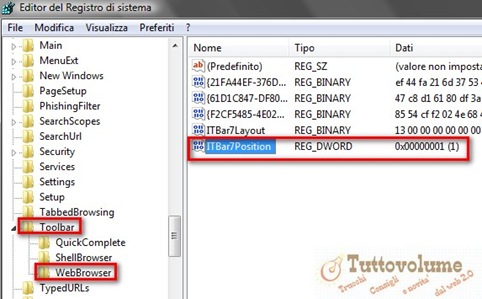
HKEY_CURRENT_USER\Software\Microsoft\Internet Explorer\Toolbar\WebBrowser

Aggiungete un nuovo DWord facendo clic destro nel pannello di sinistra e selezionando Nuovo> Valore DWORD. Assegnare alla nuova chiave del Registro il nome ITBar7Position. Doppio clic su di essa e poi dategli il valore 1.

699

Una volta riavviato Internet Explorer le barre degli strumenti dovrebbero essersi scambiate di posto.  Thanks gHacks.

Argomenti Correlati:

Windows Media Player 12 per Windows Vista.

Un paio di giorni fa’ vi ho parlato di una patch che consentiva di far assumere a Windows Media Player 11 installato in Windows Vista, le sembianze di WMP 12 presente nel prossimo sistema Microsoft Windows 7.

Quest’oggi possiamo alzare la posta, e quindi compiendo 2 semplici operazioni, installare la versione completa di Windows Media Player 12 in Windows Vista, e avere in anteprima la prossima versione del popolare lettore multimediale, che verrà reso disponibile ufficialmente soltanto quando uscirà Windows 7.

L’impresa è stata realizzata da Mikasi2009 di deviantART, che in qualche modo è riuscito a prelevare i file necessari dal prossimo sistema Microsoft, inserendoli tutti in un pacchetto rar che può essere scaricato e importato nel sistema Vista.

wmp 12 for windows vista


Come installare Windows Media Player 12.0.7000.7000 in Vista

Dopo aver scaricato il pacchetto, estrarre i file in qualsiasi punto del vostro PC. Quindi proseguite in questo modo:

- Copiate il file wmploc.dll in C: \ Windows \ System32
- Copiate la cartella Windows Media Player in C: \ Program Files

E’ sottinteso che C: deve essere l’unità dove è installato Vista, se lo avete installato in un unità diversa sostituite i file in quella unità.

NOTA: Effettuare una bakup dei vostri file originali prima di effettuare le modifiche! E rammentate che tali modifiche possono essere apportate solo se avete i diritti di amministratore.

Download WMP12 per Vista.

2 gen 2009

Skin di Windows 7 per WMP 11.

Abbiamo esplorato le diverse novità che saranno presenti in Windows 7, e abbiamo anche visto come integrare in Windows Vista il tema, la calcolatrice, la funzione Aero Snap e altre piccole funzioni provenienti dal prossimo sistema Windows.
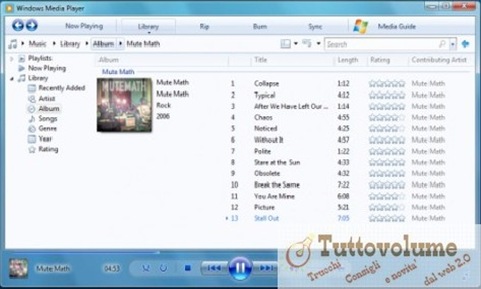
Un altro programma che gli utenti Microsoft già conoscono bene, ma che verrà aggiornato solo quando uscirà il nuovo sistema Windows 7, è il Media Player 12(WMP 12), di cui abbiamo visto anche alcuni screenshot. In base a ciò che abbiamo potuto vedere, Windows Media Player 12 è dotato di un interfaccia diversa oltre che di alcune lievi modifiche al comportamento del programma.

Se non vi va di aspettare, e volete provare WMP 12 immediatamente sul vostro Windows Vista, sappiate che ora è possibile farlo grazie a una patch che modificherà l’interfaccia di WMP 11 rendendola del tutto simile a quella del WMP 12.

skin windows 7 for wmp 11

Ricordate, la patch di Windows 7 per Windows Media Player 11 funziona solo su Vista. Non provare a installarlo su XP o vi ritroverete con un Media Player incasinato, ve lo dico perché io che sono un testone ci ho provato, e ho dovuto reinstallare il programma da zero per farlo funzionare di nuovo, mentre in Windows Vista, almeno nel mio caso, è andato tutto bene. Questo però non significa che anche sul vostro PC la modifica andrà a buon fine, in quanto la patch andrà a modificare dei file presenti nella cartella System 32 di Windows, quindi può anche andarvi male. Ma non preoccupatevi, nel caso non andasse a buon fine la modifica, nella patch è compreso anche il file per rimettere le cose a posto, e inoltre una guida in PDF (inglese) che illustra come procedere.

In sintesi si tratta di modificare il file wmploc.DLL della cartella Windows/System32, e visto che si tratta di un file di sistema Windows vi negherà l’accesso, ma selezionando il file e cliccando su Proprietà, avrete modo di modificare le autorizzazioni e quindi abilitare la scrittura e modifica del file, che successivamente potrà essere sostituito con la patch. E ovvio che per farlo dovete essere gli amministratori del sistema, o meglio ancora creare un account Super amministratore su Windows Vista, che non avrà bisogno di nessun permesso per effettuare le modifiche richieste. Lo ripeto, agite con cautela, e provvedete a creare anche una copia di backup del file, non si sa mai.

Download patch WMP 12 in Windows Vista. (by DeviantArt)

23 dic 2008

Come rimediare all’errore di Vista “Il processo host di Windows ha smesso di funzionare”.

Non so cosa l’abbia causato, ma facendo una ricerca su internet, e consultando diversi blog e forum, sono riuscito a risolvere il problema che in Windows Vista causava un messaggio d’errore che recitava “Il processo host per i servizi di Windows ha smesso di funzionare”.

Anche se ho trovato la soluzione, comunque non sono stato capace di capire la causa del problema, che quindi mi è ancora ignota, ma fatto sta' che con la procedura che passo a illustrarvi potete risolvere il problema anche sul vostro Windows Vista, se malauguratamente un giorno si dovrebbe presentare.

Per risolvere l’errore, attenersi alla seguente procedura:

Aprite l’Utilità di Pianificazione. (Pannello di Controllo/Strumenti di Amministrazione)

Il processo host per i servizi di Windows ha smesso di funzionare

Espandete le cartelle Utilità di pianificazione -> Microsoft -> Windows -> RAC.

Fate clic sul menu Visualizza, quindi attivate Visualizza attività nascoste (in modo da far apparire un segno di spunta accanto alla voce).

Fate clic sulla voce RACAgent che vedete nel pannello di destra, e selezionate Disattiva in modo che lo stato appaia come disabilitato.

Ecco fatto, potete chiudere tutte le finestre aperte, e state pur certi che il problema non si presenterà più. Se qualcuno di voi ne sapesse di più su questo errore, sarebbe gradito un commento.

Argomenti Correlati:

19 dic 2008

Convertire email da qualsiasi account in un documento Word.

533 Google ha recentemente introdotto una nuova funzionalità in Gmail, che permette di convertire facilmente un email in un documento Word, senza dover fare copia / incolla.

È sufficiente fare clic sul link "Crea un documento" posto accanto ad ogni messaggio, e l'intero messaggio viene caricato come nuovo documento in Google Docs.

Questa funzione è comodissima, e sarebbe una buona idea poterla utilizzare anche con gli altri account email.

Ebbene è possibile farlo, e non è nemmeno tanto complicato.

Basta usare un opzione messa a disposizione nel proprio account Google Docs.

531 Nella pagina principale del servizio, cliccando sul link "Carica un file", assieme al metodo classico per caricare i documenti, è indicato anche un metodo alternativo, utilizzando un indirizzo email associato al nostro account.

532 Nella pagina di caricamento dovrete copiare l’indirizzo email che vi è stato assegnato, e magari salvarlo tra i vostri contatti, cosi da averlo sempre a disposizione. Ogni volta che vi arriva un email, e volete importarla nei vostri documenti in Google Docs, basterà inoltrare il messaggio a quell’indirizzo assegnatovi. Ecco fatto, la vostra mail è stata convertita in un documento Word, e a tal scopo Google vi invierà anche un messaggio di conferma.

Argomenti Correlati: