Il sito è stato trasferito. Per conoscere gli ultimi post e aggiornamenti del blog TuttoVolume, raggiungetemi al nuovo indirizzo www.tuttovolume.net


Visualizzazione post con etichetta email. Mostra tutti i post

27 nov 2009

Nuove TIM Card Limited Edition con offerta TIM 10 e TIM Senza Scatto.

Tra meno di un mese sarà Natale, e come in genere succede in questo periodo, le aziende di telefonia mobile sfoderano le loro armi migliori promuovendo offerte o carte con cui gli utenti possono sfruttare particolari tariffe vantaggiose e risparmiare sul costo di telefonate, SMS e MMS, che, tra auguri e telefonate ad amici e parenti, vanno via come il pane nel periodo natalizio.

Questo tipo di offerte natalizie, sono convenienti, ma durano solo fino alla fine dell’anno. Non sarebbe bella una tariffa che ci consenta di pagare telefonate, SMS e MMS agli stessi prezzi vantaggiosi per tutto l’anno?

La TIM ne offre ben due di queste offerte, entrambe facenti riferimento alla promozione TIM Card Limited Edition. Le due offerte si chiamano, TIM 10 e TIM Senza Scatto, e come si intuisce dal nome, si tratta di offerte limitate disponibili solo fino ad esaurimento scorte.

TIMCard_LimitedEdition.2

Le due offerte TIM Limited Edition sono riservate esclusivamente agli utenti che acquistano una nuova TIM Card,  oppure quelli che scelgono di passare a TIM mantenendo il loro numero.

Vediamo più in dettagli le offerte iniziando da TIM 10:

TimCard_TIM10.2

TIM 10 è un tariffa dedicata soprattutto agli utenti che generalmente effettuano chiamate che superano i 2/3 minuti. Il costo a minuto è di 10 Centesimi, e lo scatto alla risposta è di 16 Centesimi(verso tutti gli operatori). Per gli SMS si pagano 10 Centesimi, a prescindere dall’operatore di chi riceve il messaggio. Gli MMS verso TIM e le e-mail costano 15 Centesimi.

TimCard_TimSenzaScatto2

TIM Senza Scatto, come si può intuire, non addebita nessuno scatto alla risposta, ed è quindi indicata per gli utenti che eseguono chiamate di breve durata. Il costo a minuto è di 15 Centesimi (verso tutti gli operatori e senza scatto alla risposta) e anche in questo caso gli SMS costano 10 Centesimi e MMS verso TIM o e-mail costano 15 Centesimi.

Per me che nella maggioranza dei casi effettuo chiamate di 30 secondi, TIM Senza Scatto sarebbe l’ideale, personalmente però ritengo interessante le offerte TIM Limited Edition soprattutto per il costo di invio delle e-mail, che superano di soli 5 Centesimi il prezzo degli SMS.

Per attivare una delle due tariffe convenienti TIM Limited Edition, è sufficiente recarsi in un Centro TIM, oppure raggiungere il sito Telecom Italia Mobile. Il prezzo per l’attivazione è di 10 euro, entro i quali sono inclusi 5 euro di traffico.

TIM 10

TIM Senza Scatto

Per tutti gli altri dettagli potete consultare la pagine dell’offerta TIM Limited Edition.

Sarebbe ottimo se le tariffe includessero un prezzo speciale anche per la connessione ad Internet, o un pacchetto dati giornaliero per collegarsi al web con il proprio cellulare. Quest’anno saranno molti gli auguri che gli utenti si scambieranno su Facebook & Co, e per farlo al momento giusto, tipo quando c’è il conto alla rovescia per il primo dell’anno, l’unico modo possibile è quello di usare il cellulare.

Chissà magari ci sarà una carta speciale per farlo, io me lo auguro ;-)

5 mar 2009

Esporta e importa i filtri Gmail.

06-03-2009 4.37 I filtri sono una parte essenziale di un account Gmail. Se configurati in base alle nostre esigenze, saremo in grado di gestire grandi volumi di posta elettronica (e più di un account), senza problemi. Tuttavia, l'amministrazione dei filtri non è uno dei punti di forza di Gmail.

Fortunatamente, le ultime funzionalità di Gmail Labs ci danno una mano, consentendoci di esportare e importare i filtri creati. Nel blog ufficiale Gmail ci sono alcuni consigli su come ottenere il meglio da questa nuova funzionalità.

La prima cosa importante da fare, sarebbe quella di scaricare tutti i filtri e fare un backup. Una volta che li abbiamo sul nostro computer, potremo condividere i filtri con altre persone. Ad esempio, se il sistema di filtraggio impostato è buono, e ti aiuta a organizzare meglio la posta, potresti condividerlo con i tuoi amici o colleghi.

La possibilità di esportare i filtri, può esserci d’aiuto anche quando abbiamo bisogno di disattivarli per un periodo temporaneo, basta esportarli e poi eliminarli dalla casella Gmail. Successivamente dovremo solo re-importare il file originale per riattivare il filtraggio della posta.

Per quanto riguarda l’attivazione, come al solito basta accedere alla scheda Gmail Labs, e abilitare la funzione, e poi accedervi tramite il menu Impostazioni> Filtri. (Via)

3 mar 2009

Mail-Cure: recupera le e-mail cancellate con ottimi risultati.

Mail-Cure è un ottimo software portable per Windows, progettato per recuperare i messaggi e-mail eliminati accidentalmente. A differenza di altri strumenti di recupero e-mail, Mail Cure cerca non solo nel database delle e-mail, ma sottopone a scansione l’intero disco rigido nella ricerca di tracce di messaggi cancellati.

04-03-2009 3.06Appena avviato il software dovrete selezionare il disco rigido da sottoporre alla scansione. La durata dipende dalle sue dimensioni e dalle risorse disponibili. Una barra di progresso nella parte superiore della finestra, segnala l’avanzamento dell’operazione, e il numero di email recuperate finora.
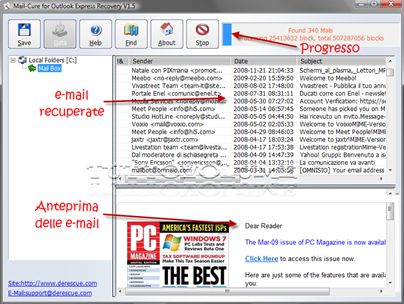
04-03-2009 3.18 I messaggi possono essere letti anche durante la scansione, basta selezionarne uno dalla lista di quelli recuperati per visualizzare un anteprima nel box inferiore. Può succedere che l'anteprima di alcune delle e-mail recuperate non venga mostrata, il che significa il messaggio non è completamente recuperabile.

 04-03-2009 3.21

I messaggi recuperati durante la scansione, possono anche essere ordinati per data, mittente o oggetto, e quindi esportati in formato txt, o eml, quest’ultimo ottimo se vogliamo importare i messaggi recuperati in programmi come Microsoft Outlook, Mozilla Thunderbird e altri.

La scansione ha recuperato moltissime e-mail che credevo avessi cancellato, e la scansione di un disco di 500 GB a impiegato appena 30 minuti.

Ho utilizzato Mail-Cure su Windows XP e Windows 7, quindi funziona di certo anche con Vista. (Via)

Se avete bisogno di un applicazione simile, ma per il recupero di video, immagini, o foto, allora provate con DiskDigger, o Multy Stage Data Recovery, entrambi gratuiti.

26 feb 2009

Gmail abilita la selezione multipla dei file allegati.

gmail_128 Google continua ogni giorno ad aggiungere ulteriori funzionalità a Gmail. Appena ieri vi ho parlato di Title Tweacks, una funzione attivabile dalla scheda Gmail Labs che permette di vedere il numero di messaggi da leggere, direttamente dalla barra del titolo o da quella delle schede. Oggi una nuova funzionalità, utile quando inviamo allegati via mail.

In passato, se si voleva aggiungere più di un file allegato a un messaggio, si doveva fare clic su Sfoglia ripetutamente e immettere un file per volta. Ora Google ha reso possibile le selezioni multiple degli allegati.

In parole povere, una volta che hai cliccato su Allega file, invece di selezionarne solamente uno, se hai bisogno di allegare più file, puoi semplicemente trascinare il puntatore e creare una selezione multipla. I file verranno caricati, mostrando anche una barra di avanzamento dell’upload.
Se cambi idea e hai necessità di rimuovere uno o più file, basta rimuovere il segno di spunta dalla casella corrispondente prima di inviare il messaggio.

Guarda anche: Gestire più account da una sola casella Gmail.

25 feb 2009

Visualizza il numero di messaggi da leggere in Gmail dalla barra del titolo del browser.

26-02-2009 2.20 Sono molti gli utenti che non utilizzano un client mail, per tenere sempre sott’occhio la posta, e sono costretti a dover tenere aperta la scheda di Gmail. Questo perché se la scheda non è in primo piano, o se il browser è minimizzato, non c’è alcun modo per essere avvisati se è arrivato un nuovo messaggio.

Per fortuna che qualcuno ci ha pensato, e ha aggiunto una  piccola novità per Gmail Labs chiamata Title Tweaks.

Barra delle applicazioni:

Title Tweaks Gmail

Barra delle schede del browser:

 Title Tweaks Gmail

Una volta abilitata questa funzione per il nostro account Gmail, l'ordine degli elementi della barra del titolo del browser verrà cambiato, visualizzando per  prima il numero di messaggi da leggere, cosi come si vede negli screenshot.

Per abilitare la funzione come sempre bisogna accedere alla scheda Gmail Labs, abilitare la funzione Title Tweaks e salvare. Ecco come fare se non sapete come accedere alla scheda Gmail Labs.

Se volete un alternativa, provate Gdòw, un Gmail notifier senza installazione.

19 feb 2009

Crea il tuo tema Gmail personalizzato.

images Prima ha introdotto i temi, ora Google ha deciso di dare la possibilità a chiunque di personalizzare l'aspetto della nostra casella di posta Gmail.

 
Se non vuoi più limitarti ai 31 temi prefabbricati, ora puoi personalizzare completamente la combinazione dei colori della casella Gmail. Per farlo è necessario accedere alle impostazioni, passare alla scheda Temi, e cliccare su Scegli i colori che preferisci.

20-02-2009 1.31

Questo aprirà una finestra pop-up che all’interno presenta un un pannello che simula il layout della casella Gmail. Cliccando sui pulsanti a comparsa presente per ognuno degli elementi, si avrà la possibilità di modificarne il colore, scegliendo tra quelli disponibili. Se non vi bastano, cliccando sul piccolo pulsante +, si aprirà un ulteriore menu che vi darà accesso a tutta la gamma di colori disponibili. Cliccando su un colore ne vedremo subito l’anteprima.
Una volta che il risultato vi soddisfa basta cliccare su Salva e chiudere per applicare il nuovo tema.

Guarda anche GeeMail.

18 feb 2009

GeeMail: client Gmail per Adobe Air che simula la funzione di Offline Gmail.

TuttoVolume- 19-02-2009 0003 GeeMail è un interessante applicazione per Adobe Air che permette di scaricare i messaggi di posta dalla casella Gmail, e allo stesso tempo di operare senza una connessione a Internet. .

Anche se arriva in ritardo su Offline Gmail, GeeMail è molto performante, ed è in grado di scaricare fino a 1500 email in un paio di minuti. L’aspetto è del tutto simile alla casella web di Gmail, ed è possibile scrivere messaggi che saranno spediti appena viene stabilita una connessione Internet.

TuttoVolume- 19-02-2009 0002 Sebbene non offra tutte le caratteristiche del popolare servizio webmail di Google, si tratta comunque di un interessante alternativa per coloro che non dispongono di una connessione Flat, e hanno la necessità di lavorare costantemente con i messaggi ricevuti.

Dato che è basato su Adobe Air, GeeMail può essere installato su qualsiasi sistema operativo.

17 feb 2009

Ricevi la posta di Facebook, MySpace, Gmail o Yahoo in una sola casella, aggirando anche il blocco imposto dal capo.

Se trascorrete molto tempo nella posta di Facebook, MySpace o LinkedIn NutshellMail può esservi d'aiuto. Una volta registrato un account gratuito, è possibile associarlo con l’account di vari social network e servizi di posta come Gmail o Yahoo! Mail, e quindi si può impostare ogni quanto si desidera ricevere gli aggiornamenti.

18-02-2009-1237

Vuoi sapere se hai ricevuto nuove richieste di amicizia, inviti per gruppi, o se i tuoi amici compiranno presto gli anni, ma il capo a bloccato l’accesso a Facebook? Con NutshellMail puoi ricevere tutte queste informazioni ogni ora, una volta al giorno o una a settimana, senza doverti districare tra un servizio e l’altro, in più puoi tenere sotto controllo anche la posta del tuo account Gmail o Yahoo. Tutto da una sola pagina.

Se è la chat la tua passione, allora dai un occhiata a ScrapBoy, client desktop per Facebook e MySpace.

13 feb 2009

Gdòw: Gmail notifier senza installazione.

Se non volete installare un client di posta solamente per gestire la vostra casella Gmail, e non volete neanche lasciare aperto tutto il tempo il browser, ma volete comunque essere avvistai quando vi arriva un nuovo messaggio, allora Gdów è quello che fa al caso vostro.

Gdów (gHacks)è un applicazione leggera e portable che si gestisce tranquillamente dalla barra di sistema di Windows. Controlla a intervalli regolari e prestabiliti la casella Gmail e notifica l'utente quando sono arrivati nuovi messaggi. L’icona visualizza il numero di messaggi da leggere e inoltre consente di vedere le anteprime dei messaggi.

 14-02-2009-1187

Gdòw dev’essere configurato prima di poterlo utilizzare. Tra le impostazioni necessarie ci sono ovviamente il nome utente e la password di Gmail. Si può configurare anche il tipo di informazioni che vengono visualizzate nell’anteprima (oggetto, sintesi, nome del mittente e indirizzo), e il modo in cui essa viene visualizzata (messagebox, popup, box trasparente).

14-02-2009-1186

Può essere impostato l’intervallo tra un controllo e l’altro e si può scegliere di eseguire un segnale acustico all’arrivo di un nuovo messaggio. Altre impostazioni permettono di scegliere il browser per aprire Gmail, il colore e il font dei caratteri, e la grandezza del box di anteprima.

Gdów utilizza circa 12 megabyte di memoria durante l'esecuzione e può essere eseguito sulla maggior parte dei sistemi operativi Windows tra cui Windows XP e Windows Vista.

9 feb 2009

Gestire più account mail da una sola posizione grazie a Multiple Imboxes e Gmail Labs.

10-02-2009-1113 Se si dispone di più account di posta elettronica, è di sicuro noioso dover accedere e uscire da ognuno di questi account per controllare la posta.

Una soluzione arriva da Gmail Labs, e ci consente di essere più produttivi nel gestire la nostra casella di posta, riunendo tutti i nostri account in una sola finestra di amministrazione.

Per abilitare la funzione bisogna seguire questi passi (cliccate prima qui se non sapete come accedere alla schede Gmail Labs):

10-02-2009-1109

1 .- Attivate Multiple Inboxes nella scheda Labs e salvate.

2 .- Uscite dall’account principale e effettuate l’accesso sull’altro account.

 10-02-2009-1111

3 .- Entrate nella scheda Inoltro e POP / IMAP, abilitando questa opzione, e inserendo l’indirizzo di posta della account principale. Ripetete la procedura per ogni account che volete dirottare su quello principale.

10-02-2009-1110

4.-Effettuate l’accesso nel vostro account principale, e spostatevi nella casella Multiple Imboxes. Inserite in ogni riga l’indirizzo delle caselle di posta secondarie.

10-02-2009-1112

5.-Per gestire in modo ordinato tutti questi account, sarebbe opportuno creare un filtro per ciascuno degli account aggiunti, in modo che la posta non vada direttamente nella casella di posta dell’account principale.

Nota:Anche se i passaggi eseguiti nelle esempio sono stati fatti con la casella Gmail, è possibile associare account provenienti da qualsiasi casella di posta che supporti l’inoltro dei messaggi.

Questi sono i passi da eseguire al fine di avere più account di posta elettronica in un unico account principale.

1 feb 2009

JitBit Enkodr: cifra le email utilizzando qualsiasi applicazione o servizio web.

Ho già trattato in passato alcuni servizi web che permettono di inviare mail cifrate oppure anonime, cosi da permettere comunicazioni riservate nella totale sicurezza. Anche se i classici programmi di posta come Live Mail o Thnderbird integrano un opzione per cifrare le mail che inviamo, non sono di semplice utilizzo, non tanto per chi invia la mail, ma per chi la riceve, che a volte non sa come aprire il messaggio cifrato. Quindi servizi e software alternativi ci vengono in soccorso rendendo disponibili metodi per cifrare i messaggi, ma anche un modo semplice per far aprire il messaggio al mittente.

JitBit Enkodr è il programma per la cifratura “al volo” dei testi più facile da utilizzare che ci sia. Funziona con qualsiasi programma di videoscrittura: MS Word, MS Outlook, ma la caratteristica che lo contraddistingue è che funziona anche con qualsiasi servizio per la posta elettronica, come GMail o Yahoo.

01-02-2009-1030 Permette di cifrare intere porzioni di testo con la pressione di una combinazione di tasti, in modo da inviarlo a determinati destinatari svelando loro la password per la decodifica. Questi ultimi non dovranno installare Enkodr sul loro computer, potranno bensì utilizzare un apposito servizio online.

Tutto quello che occorre fare per cifrare (o decodificare) i testi è:

  1. Selezionare i testi con il mouse
  2. Premere Ctrl+Shift+F9* sulla tastiera
  3. Inserire una password per decodificare il testo
  4. Il testo verrà cifrato.

* - questa combinazione di tasti può essere variata.

JitBit Enkodr viene normalmente venduto a $24,85, ma in occasione dell’offerta del giorno resa disponibile per Giveaway, potete scaricare il software fino alle 8:00 di lunedì 2 febbraio gratuitamente.

Link per il download.

28 gen 2009

whspr!: crea short URL del tuo indirizzo email con scadenza.

Se abbiamo bisogno di fornire il nostro indirizzo email, ma non vogliamo dare a uno sconosciuto il nostro contatto personale, il servizio web whspr! può esserci d’aiuto.

998 A differenza di servizi simili che creano un indirizzo temporaneo, whspr! crea una sorta di short URL che chi vorrà comunicare con noi può utilizzare per inviarci un messaggio.

997 Per creare l’URL basta inserire il nostro indirizzo email, una descrizione opzionale, e il numero di giorni prima che il modulo scada(fino a 365). Una volta completato, vi verrà assegnato un URL da condividere. Ottimo per dare(o non dare)il nostro indirizzo email in servizi come Twitter.

Se avete bisogno di comunicare nella massima sicurezza, allora provate send., servizio web per inviare email crittografate, oppure WhisperBot se avete bisogno di inviare mail nel più completo anonimato.

Torta di compleanno guarnita con glassa HTML.

In America esiste un servizio, o meglio un sito di shopping, che permette oltre che di acquistare prodotti alimentari, anche di ordinare una torta di compleanno con messaggio personalizzato. Il sito si chiama Wegman, e per creare la dedica, basta semplicemente inviare una e-mail con il messaggio personalizzato che verrà stampato sulla torta.
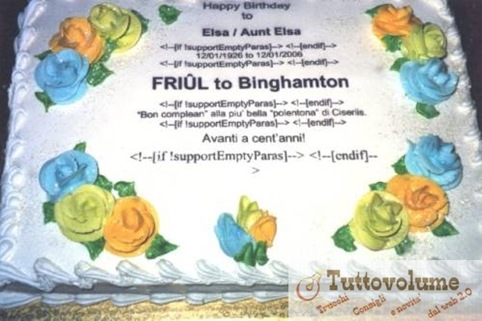
Una signora di New York ha seguito la procedura e ha ordinato una torta di compleanno inviando via mail il messaggio, ma il risultato non è stato esattamente quello sperato, e la torta consegnata era guarnita con glassa HTML.

988

Dal messaggio impresso sulla torta possiamo capire che la donna è di origini italo-chissacosa, e gli strani caratteri non provengono da un bizzarro dialetto, bensì da un errore generato dal sistema di posta elettronica del sito Wagman, che non riconosce probabilmente le proprietà dei tag HTML di Microsoft Outlook.

Un dipendente del sito Wegman ha dichiarato che il servizio è automatizzato e che in pratica il macchinario effettua un copia e incolla del testo prelevandolo dal messaggio che viene trasferito al programma che provvede a stampare le immagini commestibili.

Spero che almeno la torta sia stata buona, perché in quel caso non c’è formattazione che tenga. via- Labnol.

27 gen 2009

Offline Gmail.

982 Google Gears è l’anello mancante tra le applicazioni web e quelle desktop. L’ultima novità su questo innovativo fronte arriva da Gmail Labs, che ha rilasciato una nuova funzione che colma il divario tra applicazioni desktop e applicazioni web come mai prima, Offline Gmail. È ora possibile accedere a Gmail dal browser in qualsiasi momento, anche se non sei online.


Utilizzando Google Gears, Offline Gmail scarica tutte le e-mail in locale, che quindi possono essere consultate anche quando non si è connessi. L’uso di Gmail in modalità offline è esattamente lo stesso di quando lo utilizziamo normalmente, tranne che quando è attivata la modalità offline nel tuo browser, Gmail risulta molto più veloce.

Se le possibilità si limitassero alla consultazione delle mail, non sarebbe un gran che utile Offline Gmail. Ma non è cosi, perché è possibile anche comporre e-mail in modalità offline che verranno spostate nella cartella Posta in uscita, e inviate automaticamente una volta che si è di nuovo online.

Per attivare Offline Gmail, bisogna entrare nella scheda Labs, e selezionare Attiva nella funzione Offline Gmail (è possibile che non sia disponibile per tutti gli account).

981 Una volta attivata la funzione verrà aggiunta una nuova icona vicino all’icona Labs e al tuo nome utente. Facendo clic su questa icona verrà avviato il processo di sincronizzazione.

Ulteriori informazioni su Offline Gmail potete trovarle sul blog ufficiale Gmail.

Un altra utile applicazione per utilizzare le applicazioni web come se fossero installate sul computer è Gladinet.

Selettore di server SMTP per Thunderbird.

978 Potrebbe capitare che quando vogliamo inviare una mail utilizzando Thunderbird, il server SMTP sia al momento inaccessibile, e quindi non avremo la possibilità di inviare il messaggio.

Anche se abbiamo più account di posta configurati, per inviare un messaggio utilizziamo solo il server SMTP predefinito, quindi se uno di questi è momentaneamente fuori uso, per passare a un altro server dovremo accede alle impostazioni per selezionarne uno diverso, e successivamente rifare la procedura per ritornare al server predefinito.

Il bello di Thunderbird, come per suo cugino Firefox, è che esistono moltissimi add-on che ci consentono di abilitare funzioni extra. L’estensione SendVia può tornare utile se il server SMTP principale non è accessibile al momento per problemi di connessione o di accessibilità.

977

SendVia una volta installato aggiunge un menu a discesa accessibile cliccando sulla piccola freccia posta di fianco al pulsante Invia in Thunderbird. Cliccandoci sopra verrà mostrato l'elenco dei server SMTP che abbiamo configurato, e un opzione per aggiungerne un nuovo server SMTP da usare per inviare la posta.

L’add-on SendVia è attualmente disponibile come sperimentale, quindi per scaricarlo bisogna autenticarsi.

Visto che siamo in tema di server SMTP, account email e Thunderbird, voglio ricordarvi che è ora possibile configurare il client anche per ricevere la posta dal servizio Hotmail/Live, se non sapete come fare seguite il tutorial passo passo che ho pubblicato pochi giorni fa.

23 gen 2009

FlipMyText: generatore di testi decorati, banner, scritte 3D e molto altro ancora.

Flipmytext

FlipMyText è un applicazione online che consente di fare un po' di tutto con il testo, e di generare banner, scritture capovolte, decorazioni, scritte 3D, bottoni, badge e molte molte altre cose carine da utilizzare per scrivere i inviare un messaggio carino, non solo via e-mail, ma anche su servizi come Twitter, Facebook, ecc…

Tuttovolume.net

Il servizio è gratuito e non necessita di registrazione.

20 gen 2009

Inviare e-mail in modo sicuro e anonimo.

888 Se siete preoccupati che un cracker, un vostro parante, la ragazza o il vostro datore di lavoro potrebbero violare la vostra privacy e leggere le mail riservate, Whisper Bot potrebbe esservi di qualche aiuto.

Con Whisper Bot, il mittente può scrivere una nota on-line, quindi senza usare un client desktop, e il destinatario potrà leggere la nota tramite un collegamento sicuro (https) in una pagina web.

 887

Si potrebbe comunque pensare che se qualcuno vuole spiare la tua posta, una precauzione del genere possa comunque non bastare, e niente vieterebbe o impedirebbe al ficcanaso di aprire il collegamento ricevuto nella posta elettronica. Questo è vero, e quindi in questo caso è necessario disporre di precauzioni aggiuntive, inserendo come un codice segreto che solo il destinatario può sapere.

Whisper Bot permette anche questo, ed è possibile impostare un codice segreto che il destinatario deve inserire prima di poter recuperare il messaggio. Ovviamente, questo codice segreto non deve essere inviato insieme al messaggio, piuttosto si dovrebbe usare un modo alternativo, come potrebbe essere un SMS o una telefonata, ma state attenti perché anche questi metodi lasciano tracce, quindi è meglio comunicare il codice di persona.

Se volete addirittura crittografare i vostri messaggi, Send. è un altro servizio web gratuito che potrebbe fare al caso vostro.

Argomenti Correlat:

16 gen 2009

Tutorial: configurare l’account Hotmail (Live) per ricevere la posta in Thunderbird.

841 Il difetto, o meglio, la mancanza che rendono dal mio punto di vista la casella di posta Hotmail (recentemente meglio conosciuta come Live) poco utilizzabile, è la mancanza del supporto pop3 e smtp gratuitamente, quindi per inviare e leggere la posta si deve necessariamente usare la casella web, o il programma Live Mail.

Per fortuna che la Microsoft ha deciso di estendere questa funzionalità anche agli account gratuiti, e quindi da adesso sarà possibile configurare un qualsiasi programma email che supporti il protocollo POP/SMTP per inviare e ricevere la posta.

Chi già utilizza Live Mail non avrà nessun problema, ne mai lo ha avuto, chi invece ama la famiglia Mozilla, o un sistema Linux, e ha provato il software Open Source Thunderbird, che io adoro in versione portable, seguendo questo breve tutorial potrà in pochi minuti configurare il proprio account Live/Hotmail.

Anche se le istruzioni e le immagini si riferiscono al programma Thunderbird, in linea di massima sono simili anche per altri client email.

Ecco come procedere:

Apriamo il client Thunderbird, e clicchiamo su Strumenti/Impostazioni Account:

839 Nella finestra che si apre cliccate sul pulsante Aggiungi account.

838 Selezionare Account di posta e cliccare Avanti.

832 Inserire i dati del proprio account e continuare.

833

In questo passaggio dovrete inserire i parametri del server, quindi abilitate la casella POP, e inserite nel box Server in ingresso: pop3.live.com.

Nel box sottostante lasciando la spunta su Usa Posta In Arrivo Globale, riceverete i messaggi nella cartella predefinita, se volete usarne un altra togliete il segno di spunta.

837

Inserite nuovamente il vostro indirizzo email.

A questo punto ci ritroveremo nella finestra delle impostazioni, dove si dovranno modificare alcuni parametri per far si che il server comunichi in modo corretto con il client.

 855

Nella barra di sinistra selezionate l’account appena creato, e cliccate su Impostazioni Server.

Nel box di destra nella Impostazioni di sicurezza cliccate sulla casella SSL, e assicuratevi che la porta di comunicazione sia la 995.

Ora dobbiamo configurare il server SMTP per la posta in uscita.

Sempre nella barra di sinistra delle impostazioni scorrete in giù fino a trovare e selezionare la voce Server in uscita (SMTP).

836

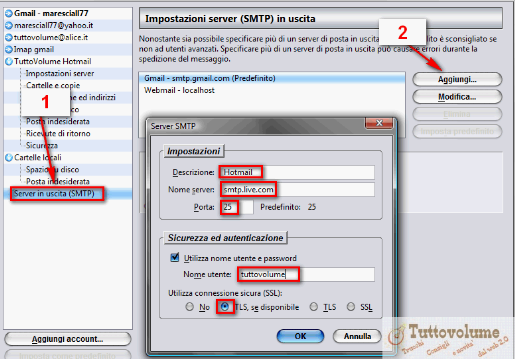
Cliccate su Aggiungi e inserite un nome per il server in uscita (Hotmail o Live e indifferente), e inserite nel campo Nome server: smtp.live.com, la porta predefinita è la 25 controllate e se cosi non fosse modificatela.

Nei campi sottostanti dovete contrassegnare la casella Utilizza nome utente e passowrd, e inserire SOLO il nome utente del vostro account email, quindi senza es: @live.it.

Contrassegnate la casella TLS se disponibile e cliccate su OK.

Ecco fatto, chiudete pure la finestra delle impostazioni account e controllate subito il funzionamento dell’account appena creato provando a scaricare i messaggi. Al primo accesso vi verrà richiesta la password, se tutto è andato bene Thunderbird (o altro client) scaricherà la posta dalla vostra casella web.

Argomenti Correlati: