Il sito è stato trasferito. Per conoscere gli ultimi post e aggiornamenti del blog TuttoVolume, raggiungetemi al nuovo indirizzo www.tuttovolume.net


Visualizzazione post con etichetta tutorial. Mostra tutti i post

28 lug 2009

Come creare un bottone in stile web 2.0 con Photoshop. (Video Tutorial)

Ecco un utile tutorial, molto semplice da seguire, che spiega in dettaglio come realizzare un classico pattern a strisce per creare bottoni in stile web 2.0, utilizzando Photoshop.

Se non avete Photoshop, e non avete intenzione di comprarlo, potete utilizzare The Gimp, valida alternativa 100% gratuita, disponibile anche in versione Portable che non richiede installazione.,

Video Credit: ICTv

19 giu 2009

Aggiornare gratuitamente l’iPod Touch (1G/2G) al firmware 3.0.

iPod Touch Update Firmware for free Poche ore fa vi ho illustrato come eseguire l’upgrade al nuovo firmware 3.0 per iPhone 3G e iPod Touch disponibile da oggi. Gli utenti di iPhone 2G e 3G, sono autorizzati ad avere accesso all’aggiornamento del firmware in modo del tutto gratuito, mentre i possessori dell’iPod Touch devono pagare una tassa di 10 Dollari per aggiornare il dispositivo.

Sono certo che molti utenti iPod Touch non hanno apprezzato questo trattamento, e avranno da ridire qualcosa alla Apple. Nel frattempo però potete dissentire aggiornando gratuitamente il vostro iPod Touch 1G e 2G, passando per una procedura “alternativa”.

softwareupdate-landscape-keyboard-20090617

Ecco come fare per passare al firmware iPod Touch 3.0 gratuitamente.

Continua…

Aggiornare l’iPhone 3G e l’iPod Touch al nuovo firmware 3.0

iPhone 3.0 Da poche ore la Apple ha rilasciato il pacchetto per l’aggiornamento del firmware di iPhone 3G e iPod Touch, e avere cosi sul proprio terminale le nuovi caratteristiche di iPhone 3G 3.0. L’aggiornamento è gratuito per i terminali iPhone, mentre costa 10 Dollari per quelli iPod Touch (anche se c’è una procedura per non pagare)

Aggiornare il dispositivo della Mela, è semplicissimo.

Ecco un piccola guida che si applica all’iPhone 3G 2.2 o 2.2.1 e anche all’iPod Touch.

Continua…

1 apr 2009

Nascondere le barre laterali di Facebook, e renderlo simile a quello di 2 settimane fa.

images In questi ultimi giorni abbiamo visto come addomesticare la homepage di Facebook e renderla molto più gestibile. Un breve riepilogo per chi non ha seguito il blog in questi giorni è dovuto. Le prime due modifiche illustrate nel post Come sopravvivere alla nuova Hompage di Facebook, consistevano essenzialmente nel filtrare i contenuti e gli elementi che si aggiungono alla nostra cronologia, in questo modo potremo decidere di visualizzare solo gli aggiornamenti delle applicazioni o delle persone che preferiamo. Nell’articolo viene mostrato come creare un Gruppo personalizzato dove andremo ad inserire solo gli utenti preferiti, e come impedire ad alcune applicazioni o persone di pubblicare notizie sulla nostra bacheca. Il secondo post, continuava l’operazione di scrematura, mostrando come impedire ai Gruppi di aggiungere elementi sempre nella nostra homepage.

E’ arrivato il momento di effettuare un ulteriore modifica, questa volta mirata a rendere Facebook molto più simile a quello che utilizzavamo fino a 2 settimane fa, e cioè rimuoveremo la barra laterale dei filtri presente sulla sinistra, e gli Highlights che compaiono nella parte destra della pagina.

Ecco un esempio:

30-03-2009 22.29

30-03-2009 22.44

Il risultato è una homepage di Facebook molto simile a quella di 2 settimane fa, ma con la possibilità di sfruttare le caratteristiche introdotte con la nuova versione.

Continua….

6 mar 2009

GoView: registra screencast e caricali on-line dove potrai anche editarli.

07-03-2009 1.40 GoView è un nuovo strumento gratuito con il quale è possibile effettuare registrazioni del desktop con audio compreso, e realizzare screencast, che potranno essere caricati on-line nello spazio messo a disposizione gratuitamente da GoView, e senza nessun limite alla banda disponibile.

A differenza di altri applicazioni on-line per creare screencast, GoView può essere utilizzato indipendentemente dal browser, ciò è possibile installando un applicazione desktop, che servirà oltre che per la registrazione, anche per caricare il file sull’hosting.

Una volta che lo screencast è caricato sul web, è possibile modificarlo utilizzando alcuni strumenti di editing che permettono di tagliare il filmato, oppure aggiungere annotazioni.

07-03-2009 1.36 Una volta terminato le modifiche, lo screencast è subito disponibile per la visualizzazione da qualsiasi computer collegato a internet, o in alternativa può essere scaricato in formato MP4. (Via)

Per un alternativa provate uTIPu, oppure date un occhio alla recensione delle migliori applicazioni web per effettuare screencast.

Router Alice Gate W2+: come risolvere problemi più o meno noti.

06-03-2009 18.27 Su alcuni forum ho letto che ci sono utenti che hanno problemi utilizzando una connessione residenziale Telecom passante per un router Alice Gate W2+. Il malfunzionamento registrato dagli utenti, che causa il blocco della connessione dopo aver scaricato qualche migliaio di byte, sembra che sia causato dal mancato supporto al window scaling e all’ECN da parte di alcuni modem Alice. A quanto pare i problemi si verificano su qualsiasi sistema operativo.

La soluzione, che è quella di disabilitare il window scaling e all’occorrenza anche l’ECN, ci viene fornita dal blog Le Mie Frequenze, dove è possibile risolvere questo malfunzionamento sia agendo tramite il Prompt DOS, e sia scaricando un file .reg che modificherà la voci nel registro di Windows automaticamente.

Se avete un altro tipo di problema, anche questo molto comune, e il vostro Alice W gate non può essere utilizzato come router, esiste una soluzione anche per questo. La soluzione consiste nel sostituire il firmware originale con una versione custom, priva di limitazioni, e la procedura dettagliata la potete trovare sul blog Black-Cat.

Altre soluzioni per problemi più o meno noti, le potete trovare sul sito Il Punto Tecnico.

E con questo è tutto, spero che voi tutti troviate una soluzione per risolvere i problemi causati dal router.

Leggi anche:

4 mar 2009

Trucco per ridurre il consumo di memoria quando Firefox viene minimizzato.

Tutti gli utenti che usano Firefox, sanno che è imbattibile per quanto riguarda la sicurezza, e la personalizzazione, ma sanno anche che quando si utilizza per lunghi periodi di tempo, Firefox consuma una grande quantità di memoria.

Ecco perché quando facciamo un uso intensivo del browser, siamo costretti a riavviare il browser. Ma con un piccolo trucco è possibile ridurre il consumo di memoria, senza dover chiudere l'applicazione.

05-03-2009 4.52 Per applicare il trucco dovremo inserire nella barra degli indirizzi di Firefox il testo "about: config", e cliccare sul pulsante Farò attenzione prometto, questo vi farà accedere alle funzioni avanzate. Ora facciamo clic con il tasto destro, per poi scegliere Nuovo> Booleano, e aggiungere il seguente testo: "config.trim_on_minimize". Confermiamo con il pulsante OK.

05-03-2009 4.51

Ora sarà sufficiente impostare su "True", e riavviare Firefox per applicare la modifica. Questo farà in modo che il browser non consumi RAM quando la finestra viene minimizzata.

Per ulteriori migliorie a Firefox leggi: 2 trucchi semplici per utilizzare al meglio Firefox, oppure potete utilizzare Firetune per ottimizzare al meglio Firefox.

2 mar 2009

Panoramica e attivazione di PC Safeguard, il Sandbox di Windows 7 Beta.

02-03-2009 22.51 Se condividete il PC con diversi utenti, alcuni dei quali possono essere disordinati e con l'abitudine di sparpagliare file e cambiare le impostazioni, il miglior modo per proteggere il sistema è quello di usare un applicazione che crea un ambiente virtuale dove far lavorare l’utente, resettando le impostazioni una volta che il PC viene riavviato (Sandbox). Esistono applicazioni che possono essere installate in qualsiasi sistema Windows (Steady State), ma una nuova funzione implementata in Windows 7 beta, rende questa possibilità di proteggere il computer, molto semplice facilitando drasticamente il processo.

PC Safeguard è una funzione attivabile in Windows 7 Beta dalle impostazioni account utente, che impedisce a specifici utenti standard (non può essere applicato a un account amministratore) di rendere permanenti le modifiche indesiderate e rimuove tutti i cambiamenti una volta che l'utente si disconnette.


Di seguito vedremo come abilitare PC Safeguard:

02-03-2009 22.33

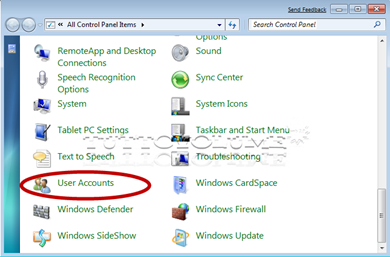
Per impostare PC Safeguard, bisogna accedere al Pannello di controllo, e successivamente passare al menu per gestire l’User Account.

La prima cosa da fare è creare un nuovo utente standard. Una volta creato l’utente, cliccate sempre dalla finestra User Account, la voce Manage Another Account.

Nella prossima schermata cliccate su Set up PC Safeguard, e successivamente mettete i segno di spunta sull’opzione Turn on PC Safeguard e confermate cliccando su Apply. Il sistema impiegherà qualche secondo per attivare la funzione, e al termine potete uscire delle impostazioni. Noterete che anche l’icona che contraddistingue l’account è stata modificata.

Se desiderate un ulteriore protezione, è possibile ottimizzare la funzione PC Safeguard in modo da consentire agli utenti standard di accedere solamente a una partizione o un volume del disco rigido.

Ora, quando l'utente accede al sistema, verrà avvisato tramite finestre pop-up che i file verranno rimossi una volta disconnessi, tale messaggio appare anche quando l’utente tenta di aggiungere un file in una cartella.


A parte questo, il funzionamento del computer è identico a quello di qualsiasi altro utente. Si può accedere a tutte le applicazioni installate per gli utenti, modificare i temi e scaricare i file. Non vi è alcun impatto sulle prestazioni, né ulteriori restrizioni. La differenza, tuttavia, è che tutto torna di nuovo allo stato in cui era il PC dopo l’avvio, preservando tutte le impostazioni e i file.

Molto probabilmente questa caratteristica verrà ulteriormente migliorata nelle prossime relase di Windows 7, ereditando alcune delle funzioni più avanzate che sono già disponibili in SteadyState (es. limiti di tempo o una lista nera delle applicazioni), ma cosi com’è PC Safeguard può essere già un ottimo strumento per computer domestici e soprattutto pubblici.

Via- Istartedsomething.

Guarda anche: Le nuove funzionalità di Game Explorer in Windows 7 Beta.

25 feb 2009

Viaggitreno: servizio web per controllare se il vostro treno è in orario, accessibile anche da cellulare.

Che i treni italiani viaggiano spesso in ritardo è risaputo. Viaggiatori abituali, turisti, ma soprattutto i pendolari sanno che è un miracolo riuscire a partire e arrivare nell’orario prestabilito. Anche Trenitalia lo sa, e da un paio di anni ha deciso di rendere disponibile ai viaggiatori un servizio molto utile, fruibile via internet dal computer, e anche dal cellulare

Viaggiatreno è un sito web che permette di controllare i ritardi di tutti i treni, a lunga e a breve percorrenza. Vediamo come sfruttare questo servizio gratuito sia da casa prima di metterci in viaggio, e sia da cellulare per controllare coincidenze e confermare alla nostra mogliettina che tra un po' saremo di ritorno.

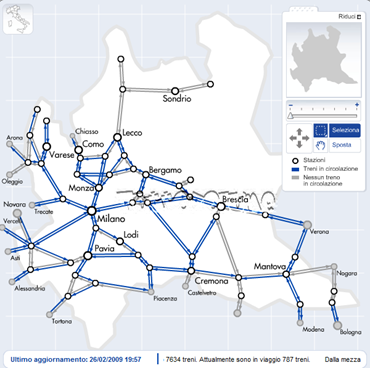
Innanzitutto collegatevi al sito Viaggitreno. In questa pagina appare la cartina dell’Italia. Le linee che attraversano la cartina sono le linee ferroviarie che uniscono le maggiori località, quelle blu rappresentano le linee dove è attualmente in transito un convoglio, mentre quelle grigie non hanno treni in transito.

Viaggitreno.it 

Per analizzare in dettaglio una tratta basta cliccare sulla linea blu o grigia corrispondente che aprirà la finestra della lista Treni che percorre il tragitto.

 Viaggitreno.it

In questa lista sono elencati tutti i treni in transito, con la stazione di partenza e di arrivo, accompagnate da un bollino colorato che rappresenta il ritardo; oltre il quarto d’ora in giallo, oltre la mezz’ora in arancione e oltre l’ora in rosso.

Viaggitreno.it

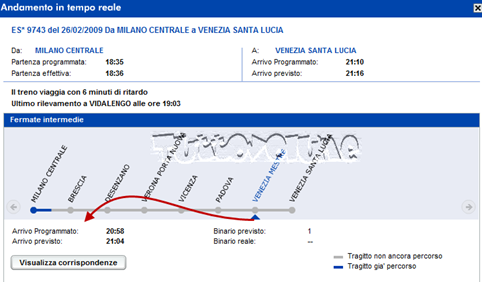
Facendo clic su uno dei treni in lista, è possibile ottenere informazioni più precise riguardo al convoglio. Appare un’altra tabella, che riporta ulteriori informazioni come la partenza programmata ed effettiva, le fermate intermedie, l’arrivo programmato e previsto e l’ultimo rilevamento del ritardo. Tutti questi rilevamenti avvengono frequentemente, quasi in tempo reale.

Viaggitreno.it 

Questo servizio può aiutare soprattutto i pendolari che si spostano su treni regionali e locali. Per consultare in dettaglio solo una determinata regione, spostatevi nel pannello di destra, cliccate sulla scheda “Traffico regionale”, e dal menu a tendina selezionate la vostra regione.

Viaggitreno.it

Una volta selezionata la regione, si può anche filtrare ulteriormente la ricerca, indicando la tipologia di treno tra Interregionale, Regionale e Diretto.

Viaggitreno.it In alternativa alla cartina, se avete il biglietto potrete inserire direttamente il numero del treno e concentrarvi solo su quello, oppure se non avete il biglietto a portata di mano, o non lo avete ancora fatto, si può inserire l’orario, la stazione di partenza e di arrivo.

Questo servizio, come accennato in precedenza, è utilizzabile anche da cellulare. Per utilizzarlo dovrete collegatevi da cellulare all’indirizzo http://mobile.viaggiatreno.it.

Mobile/Viaggitreno.it Una volta che il dispositivo mobile è collegato al sito, è possibile indicare direttamente il numero del treno, oppure effettuare una ricerca per stazione di arrivo e partenza.

Mobile/Viaggitreno.it

I risultati anche se più magri di quelli ottenuti sul servizio accessibile con il PC, sono comunque ben dettagliati, ed è possibile sapere ritardi e annullamenti, o consultare gli orari dei treni.

24 feb 2009

Webinar Google AdSense: come ottenere vantaggi maggiori e aumentare le entrate AdSense.

25-02-2009 5.15 Oggi sono stato molto felice quando nella mia casella mail ho ricevuto l’invito da parte del team Google AdSense a partecipare al prossimo webinar, che tratterà un argomento che ho molta voglia di apprendere ulteriormente, e nessuno meglio del team di esperti AdSense potrà insegnarmelo.

Webinar è l'abbreviazione di Web-based seminar, ossia una lezione, workshop o seminario trasmesso sul Web. La differenza dai semplici corsi on-line, sta' nel fatto che ciascuno può intervenire con una chiamata in conferenza o inviare una domanda via email.

Le lezioni saranno più di una, e il tema che verrà illustrato sarà:come ottenere vantaggi ancora maggiori dall'account AdSense e come incrementare le potenziali entrate AdSense.

Ecco una parte della mail inviatami:

Di seguito sono descritti i webinar in programma:

  • Utilizzo efficace di AdSense: nozioni fondamentali sull'ottimizzazione - Una panoramica sul modello di entrate AdSense, per apprendere quali modifiche è possibile apportare al proprio account e al layout del sito per ottimizzare le entrate in base a questo modello. Durante il webinar vengono mostrati esempi di layout di dimostrata efficacia e vengono illustrate alcune piccole modifiche grazie alle quali il suo account potrà garantirle maggiori entrate. Queste saranno particolarmente utili ai publisher che desiderano incrementare le proprie entrate mediante l'applicazione di suggerimenti rapidi, nonché ai nuovi publisher all'inizio della propria attività.
  • Utilizzo efficace di AdSense: Coltivare il rapporto con gli inserzionisti - Man mano che il suo sito cresce, gli inserzionisti saranno sempre più interessati a pubblicarvi i propri annunci. In questo webinar verrà esaminato in modo approfondito il targeting per posizionamento e verrà illustrato come aumentare la visibilità del sito web nei confronti degli inserzionisti. Inoltre, un esperto del team spiegherà che cosa esattamente gli inserzionisti cercano in un sito.

Nota. L'evento avrà luogo alle ore 15:00 ora italiana. La preghiamo di ignorare altri orari che potrebbero comparire al momento dell'iscrizione.

Il webinar si terrà in italiano. Tuttavia, il promemoria che le verrà inviato via email il giorno precedente sarà in inglese.

Non so se sia possibile richiedere un invito, nel messaggio è compreso un link per confermare la partecipazione, a cui ho provato ad accedere senza essermi loggato, e non ho potuto registrarmi, mentre sono riuscito a farlo inserendo il mio account dollaroGoogle AdSense assieme all’ID ca-pub identificativo. Per ulteriori informazioni vi rimando al blog di Google AdSense.

Se volete richiedere un invito è meglio farlo al più presto, visto che se si tratta di un gruppo a numero chiuso sarà molto difficile farlo in seguito, e data l’importanza di un webinar simile saranno molti a voler partecipare.

Aggiornamento: Per richiedere un invito recatevi all’indirizzo dei dettagli del webinar che vedete qui sotto:

Webinar: Nozioni fondamentali sull’ottimizzazione.

Webinar: Coltivare il rapporto con gli inserzionisti.

17 feb 2009

Skype 4.0 Portable.

Skype ti consente di effettuare chiamate vocali e video chiamate a basso costo o gratuitamente su computer con sistema operativo Windows, OS X o Linux. Esistono anche versioni di Skype per dispositivi mobile che permettono di effettuare chiamate utilizzando uno smartphone connesso a un hotspot WiFi.

Non esiste purtroppo una versione ufficiale di Skype portable che può essere lanciata da una chiavetta USB.
Portable Freeware Collection ha pubblicato un post che illustra una procedura piuttosto banale per convincere Skype ( per Windows) a funzionare correttamente da una chiavetta USB, il che significa che è possibile salvare il programma su un drive USB e portarlo con voi in tasca. Tutte le tue impostazioni e le preferenze verranno salvate nella chiavetta USB, quindi il tuo nome utente, la password e altri dati non saranno salvati sul computer ospite in cui si utilizza il programma.
18-02-2009-1242

Ecco tutto quello che dovete fare:

  1. Installate Skype sul PC e poi cercate la cartella di installazione. (C: \ Program Files \ Skype). Copiare il file Skype.exe in una cartella sul flash drive USB.
  2. Nella stessa cartella del flash drive, create una sottocartella chiamata "data".
  3. Create un nuovo file di testo e chiamatelo "Skype.bat" o Skype Portable.bat ".
  4. Aprite il nuovo file appena creato utilizzando il Blocco note o un altro editor di testo, e scrivete quanto segue: "skype.exe /datapath:"data" /removable" (senza le virgolette).
  5. Salvate e chiudete il file
Quando fate clic su Skype.bat, Skype dovrebbe lanciare tutte le impostazioni e salvarle nella cartella data. Sebbene queste istruzioni sono state progettate per le vecchie versioni di Skype e di Windows, ho appena testato Skype 4 su Wndows 7 e tutto ha funzionato perfettamente.

30 gen 2009

Come installare Windows XP su un netbook.

Appena vidi il primo netbook ne rimasi subito affascinato. Leggero, super portatile, e con tutto quello che occorre per navigare e consultare la posta. Da allora non è passato poi cosi tanto tempo, ma le prestazioni di questi piccoli gioiellini sono aumentate, e se all’inizio il Celeron di qui erano dotati questi dispositivi, riusciva a far girare solo la distro Linux preinstallata, ora i più performanti Atom consentono di eseguire senza problemi anche sistemi operativi più “pesanti”, ma che di sicuro alcuni di voi apprezzeranno maggiormente.

Installando un sistema Windows XP su un netbook molti utenti non dovranno nemmeno essere soggetti alla curva di apprendimento che occorre per abituarsi alle nuove caratteristiche di una distro Linux, e senza problemi potremo trasferire tutto le nostre attività e applicazioni preferite nel disco interno, che ora è anche molto più capiente.

1018 Per installare Windows XP su un netbook occorrono delle particolari operazioni, in special modo se non abbiamo un lettore DVD portatile.

Su UploadBlog è stata postata un utile guide che spiega come operare per installare correttamente il sistema, quello di cui abbiamo bisogno è un notbook ovviamente, il cd di installazione di Windows XP, e una micro SD da 1 GB. Il resto lo troverete su UploadBlog.

Buon divertimento!!!

26 gen 2009

Strumento di rimozione malaware per Microsoft Windows, cos’è e come usarlo.

Lo Strumento di rimozione malware per Microsoft Windows è sempre stato uno strumento molto enigmatico per me. Anche se ho sempre provveduto a installarlo e aggiornarlo sia su Windows XP che Windows Vista, non ho mai veramente capito come funziona e se funziona.

Dopo averlo installato, non ho visto nessun nuovo collegamento, processo in esecuzione o messaggi di notifica che mi facesse pensare che l’applicazione stesse lavorando anche se io non potevo accorgermene. Era come se avevo installato un aggiornamento che non facesse nulla in pratica.

 
Qualche tempo fa un mio amico mi ha chiesto informazioni su questo strumento e come funzionasse, e io non sono stato in grado di dargli una risposta.

Per rispondere alle sue e alle vostre domande su questo strumento, ho deciso di fare qualche ricerca e quindi di scrivere questo articolo per condividere con voi tutto ciò che c'è da sapere su Strumento di rimozione malware per Microsoft Windows.

 
Che cos'è Strumento di rimozione malware per Microsoft Windows?

 
Strumento di rimozione malware per Microsoft Windows è fondamentalmente uno strumento gratuito che aiuta a rimuovere specifici software dannosi dai computer che eseguono sistemi operativi Windows, tra cui tutte le versioni di Windows Vista. Questo strumento viene aggiornato il secondo Martedì di ogni mese ed è distribuito tramite Windows Update. Una volta installato, viene silenziosamente eseguito in background per rimuovere i software dannosi che trova.

Quando il processo di individuazione e rimozione viene completato, lo strumento genera una relazione contenente i risultati della scansione. La relazione può essere trovato in un file di registro denominato 'mrt.log' che viene messo nella cartella 'C: \ Windows \ Debug'.


Anche se questo strumento ti aiuta a rimuovere software dannosi, non dovrebbe mai essere usato come una sostituzione per un programma antivirus. Ecco perché questo è adatto solo per ricerche di specifiche minacce. Inoltre, è aggiornato su base mensile, a differenza di soluzioni antivirus che invece vengono aggiornati quotidianamente.

 
Dove e come trovarlo?


Per impostazione predefinita, lo strumento può essere trovato in 'C: \ Windows \ System32'. Una volta aperto questo percorso, dovrete cercare un file chiamato Mrt.exe.


Se non riesci a trovare questo file, ciò significa che lo strumento non è installato sul vostro PC. In questo caso è possibile scaricarlo direttamente dal Microsoft Download Center.

 
Istruzioni per l'uso.


Se volete eseguire manualmente questo strumento, avete due possibilità. Potete fare doppio clic sul file Mrt.exe nella cartella C: \Windows \ System32, oppure molto più semplicemente cliccare sul pulsante Start/ Esegui, e digitare Mrt.exe seguito da Invio.


968 Quando si avvia lo strumento, apparirà un prompt di UAC. Fate clic su Continua e lo strumento si avvia.

 
Quando viene visualizzata la finestra di benvenuto, fare clic su Avanti.

969 Ora è necessario selezionare il tipo di scansione che si desidera eseguire. Sono disponibili tre opzioni possibili: scansione rapida, scansione completa e scansione personalizzata. Se non avete mai eseguito una scansione del PC alla ricerca di malware e non si dispone di un affidabile soluzione antivirus, sarebbe preferibile selezionare la scansione completa. Una volta selezionata l'opzione desiderata, fare clic su Avanti.

970  
Strumento di rimozione malware per Microsoft Windows inizia a eseguire la scansione del computer e al termine vi mostrerà i risultati della scansione. 

971 Nel mio caso, non è stato rilevato software dannoso. Ora fai clic su Fine e lo strumento si chiude.

972

Vi ripeto che Strumento di rimozione malware per Microsoft Windows non è una soluzione completa per difendere il computer dalle minacce provenienti dal web, ma può essere un valido alleato per aiutarvi nel rimuovere questo genere di software dannoso che si insidia nei file. Come abbiamo visto è molto semplice da utilizzare, e abbastanza veloce nella scansione.

16 gen 2009

Tutorial: configurare l’account Hotmail (Live) per ricevere la posta in Thunderbird.

841 Il difetto, o meglio, la mancanza che rendono dal mio punto di vista la casella di posta Hotmail (recentemente meglio conosciuta come Live) poco utilizzabile, è la mancanza del supporto pop3 e smtp gratuitamente, quindi per inviare e leggere la posta si deve necessariamente usare la casella web, o il programma Live Mail.

Per fortuna che la Microsoft ha deciso di estendere questa funzionalità anche agli account gratuiti, e quindi da adesso sarà possibile configurare un qualsiasi programma email che supporti il protocollo POP/SMTP per inviare e ricevere la posta.

Chi già utilizza Live Mail non avrà nessun problema, ne mai lo ha avuto, chi invece ama la famiglia Mozilla, o un sistema Linux, e ha provato il software Open Source Thunderbird, che io adoro in versione portable, seguendo questo breve tutorial potrà in pochi minuti configurare il proprio account Live/Hotmail.

Anche se le istruzioni e le immagini si riferiscono al programma Thunderbird, in linea di massima sono simili anche per altri client email.

Ecco come procedere:

Apriamo il client Thunderbird, e clicchiamo su Strumenti/Impostazioni Account:

839 Nella finestra che si apre cliccate sul pulsante Aggiungi account.

838 Selezionare Account di posta e cliccare Avanti.

832 Inserire i dati del proprio account e continuare.

833

In questo passaggio dovrete inserire i parametri del server, quindi abilitate la casella POP, e inserite nel box Server in ingresso: pop3.live.com.

Nel box sottostante lasciando la spunta su Usa Posta In Arrivo Globale, riceverete i messaggi nella cartella predefinita, se volete usarne un altra togliete il segno di spunta.

837

Inserite nuovamente il vostro indirizzo email.

A questo punto ci ritroveremo nella finestra delle impostazioni, dove si dovranno modificare alcuni parametri per far si che il server comunichi in modo corretto con il client.

 855

Nella barra di sinistra selezionate l’account appena creato, e cliccate su Impostazioni Server.

Nel box di destra nella Impostazioni di sicurezza cliccate sulla casella SSL, e assicuratevi che la porta di comunicazione sia la 995.

Ora dobbiamo configurare il server SMTP per la posta in uscita.

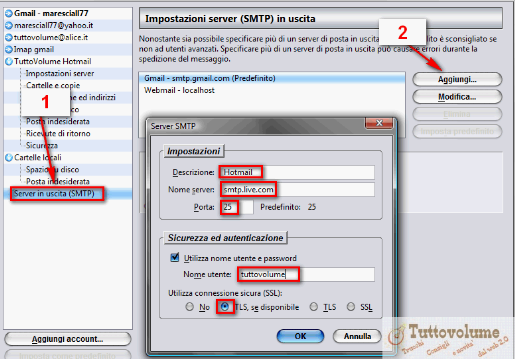
Sempre nella barra di sinistra delle impostazioni scorrete in giù fino a trovare e selezionare la voce Server in uscita (SMTP).
836

Cliccate su Aggiungi e inserite un nome per il server in uscita (Hotmail o Live e indifferente), e inserite nel campo Nome server: smtp.live.com, la porta predefinita è la 25 controllate e se cosi non fosse modificatela.

Nei campi sottostanti dovete contrassegnare la casella Utilizza nome utente e passowrd, e inserire SOLO il nome utente del vostro account email, quindi senza es: @live.it.

Contrassegnate la casella TLS se disponibile e cliccate su OK.

Ecco fatto, chiudete pure la finestra delle impostazioni account e controllate subito il funzionamento dell’account appena creato provando a scaricare i messaggi. Al primo accesso vi verrà richiesta la password, se tutto è andato bene Thunderbird (o altro client) scaricherà la posta dalla vostra casella web.

Argomenti Correlati:

6 gen 2009

Video Tutorial: come rimuovere contenuti indicizzati da Google.

I video tutorial Strumenti per webmaster di Google ci hanno accompagnato nella registrazione di un account, la gestione della scansione ed indicizzazione del sito e la creazione di una sitemap. In questo appuntamento la guida illustrerà come rimuovere contenuti indicizzati da Google, e come procedere per fare si che Google non indicizzi alcune parti del sito.

Vi ricordo che i video possono essere rivisti anche sul canale Youtube dedicato ai Webmaster.

23 dic 2008

Come rimediare all’errore di Vista “Il processo host di Windows ha smesso di funzionare”.

Non so cosa l’abbia causato, ma facendo una ricerca su internet, e consultando diversi blog e forum, sono riuscito a risolvere il problema che in Windows Vista causava un messaggio d’errore che recitava “Il processo host per i servizi di Windows ha smesso di funzionare”.

Anche se ho trovato la soluzione, comunque non sono stato capace di capire la causa del problema, che quindi mi è ancora ignota, ma fatto sta' che con la procedura che passo a illustrarvi potete risolvere il problema anche sul vostro Windows Vista, se malauguratamente un giorno si dovrebbe presentare.

Per risolvere l’errore, attenersi alla seguente procedura:

Aprite l’Utilità di Pianificazione. (Pannello di Controllo/Strumenti di Amministrazione)

Il processo host per i servizi di Windows ha smesso di funzionare

Espandete le cartelle Utilità di pianificazione -> Microsoft -> Windows -> RAC.

Fate clic sul menu Visualizza, quindi attivate Visualizza attività nascoste (in modo da far apparire un segno di spunta accanto alla voce).

Fate clic sulla voce RACAgent che vedete nel pannello di destra, e selezionate Disattiva in modo che lo stato appaia come disabilitato.

Ecco fatto, potete chiudere tutte le finestre aperte, e state pur certi che il problema non si presenterà più. Se qualcuno di voi ne sapesse di più su questo errore, sarebbe gradito un commento.

Argomenti Correlati:

19 dic 2008

Convertire email da qualsiasi account in un documento Word.

533 Google ha recentemente introdotto una nuova funzionalità in Gmail, che permette di convertire facilmente un email in un documento Word, senza dover fare copia / incolla.

È sufficiente fare clic sul link "Crea un documento" posto accanto ad ogni messaggio, e l'intero messaggio viene caricato come nuovo documento in Google Docs.

Questa funzione è comodissima, e sarebbe una buona idea poterla utilizzare anche con gli altri account email.

Ebbene è possibile farlo, e non è nemmeno tanto complicato.

Basta usare un opzione messa a disposizione nel proprio account Google Docs.

531 Nella pagina principale del servizio, cliccando sul link "Carica un file", assieme al metodo classico per caricare i documenti, è indicato anche un metodo alternativo, utilizzando un indirizzo email associato al nostro account.

532 Nella pagina di caricamento dovrete copiare l’indirizzo email che vi è stato assegnato, e magari salvarlo tra i vostri contatti, cosi da averlo sempre a disposizione. Ogni volta che vi arriva un email, e volete importarla nei vostri documenti in Google Docs, basterà inoltrare il messaggio a quell’indirizzo assegnatovi. Ecco fatto, la vostra mail è stata convertita in un documento Word, e a tal scopo Google vi invierà anche un messaggio di conferma.

Argomenti Correlati: