Il sito è stato trasferito. Per conoscere gli ultimi post e aggiornamenti del blog TuttoVolume, raggiungetemi al nuovo indirizzo www.tuttovolume.net


Visualizzazione post con etichetta Guide. Mostra tutti i post

28 lug 2009

Come creare un bottone in stile web 2.0 con Photoshop. (Video Tutorial)

Ecco un utile tutorial, molto semplice da seguire, che spiega in dettaglio come realizzare un classico pattern a strisce per creare bottoni in stile web 2.0, utilizzando Photoshop.

Se non avete Photoshop, e non avete intenzione di comprarlo, potete utilizzare The Gimp, valida alternativa 100% gratuita, disponibile anche in versione Portable che non richiede installazione.,

Video Credit: ICTv

19 giu 2009

Aggiornare gratuitamente l’iPod Touch (1G/2G) al firmware 3.0.

iPod Touch Update Firmware for free Poche ore fa vi ho illustrato come eseguire l’upgrade al nuovo firmware 3.0 per iPhone 3G e iPod Touch disponibile da oggi. Gli utenti di iPhone 2G e 3G, sono autorizzati ad avere accesso all’aggiornamento del firmware in modo del tutto gratuito, mentre i possessori dell’iPod Touch devono pagare una tassa di 10 Dollari per aggiornare il dispositivo.

Sono certo che molti utenti iPod Touch non hanno apprezzato questo trattamento, e avranno da ridire qualcosa alla Apple. Nel frattempo però potete dissentire aggiornando gratuitamente il vostro iPod Touch 1G e 2G, passando per una procedura “alternativa”.

softwareupdate-landscape-keyboard-20090617

Ecco come fare per passare al firmware iPod Touch 3.0 gratuitamente.

Continua…

Aggiornare l’iPhone 3G e l’iPod Touch al nuovo firmware 3.0

iPhone 3.0 Da poche ore la Apple ha rilasciato il pacchetto per l’aggiornamento del firmware di iPhone 3G e iPod Touch, e avere cosi sul proprio terminale le nuovi caratteristiche di iPhone 3G 3.0. L’aggiornamento è gratuito per i terminali iPhone, mentre costa 10 Dollari per quelli iPod Touch (anche se c’è una procedura per non pagare)

Aggiornare il dispositivo della Mela, è semplicissimo.

Ecco un piccola guida che si applica all’iPhone 3G 2.2 o 2.2.1 e anche all’iPod Touch.

Continua…

1 apr 2009

Nascondere le barre laterali di Facebook, e renderlo simile a quello di 2 settimane fa.

images In questi ultimi giorni abbiamo visto come addomesticare la homepage di Facebook e renderla molto più gestibile. Un breve riepilogo per chi non ha seguito il blog in questi giorni è dovuto. Le prime due modifiche illustrate nel post Come sopravvivere alla nuova Hompage di Facebook, consistevano essenzialmente nel filtrare i contenuti e gli elementi che si aggiungono alla nostra cronologia, in questo modo potremo decidere di visualizzare solo gli aggiornamenti delle applicazioni o delle persone che preferiamo. Nell’articolo viene mostrato come creare un Gruppo personalizzato dove andremo ad inserire solo gli utenti preferiti, e come impedire ad alcune applicazioni o persone di pubblicare notizie sulla nostra bacheca. Il secondo post, continuava l’operazione di scrematura, mostrando come impedire ai Gruppi di aggiungere elementi sempre nella nostra homepage.

E’ arrivato il momento di effettuare un ulteriore modifica, questa volta mirata a rendere Facebook molto più simile a quello che utilizzavamo fino a 2 settimane fa, e cioè rimuoveremo la barra laterale dei filtri presente sulla sinistra, e gli Highlights che compaiono nella parte destra della pagina.

Ecco un esempio:

30-03-2009 22.29

30-03-2009 22.44

Il risultato è una homepage di Facebook molto simile a quella di 2 settimane fa, ma con la possibilità di sfruttare le caratteristiche introdotte con la nuova versione.

Continua….

28 mar 2009

Sopravvivere alla nuova Homepage di Facebook creando filtri per scremare gli elementi.

27-03-2009 20.58 All'inizio di questa settimana, Facebook per placare il dissenso degli utenti per la nuova homapage del sito, ha annunciato che avrebbe apportato una serie di modifiche al design della pagina. Non so se tutte i profili siano stati aggiornati, nel mio caso ho potuto notare i cambiamenti da oggi. 
Personalmente gradivo anche la versione della homepage presente fino a ieri, ma dopo aver fatto un po' di modifiche, ora sto apprezzando la mia pagina Facebook più di prima.

Ho pensato di condividere con voi alcune di queste modifiche, nel mio caso utili principalmente per ridurre il sovraccarico di informazioni, e gestirle in modo ottimale, senza confusione, e senza che gli aggiornamenti interessanti si accatastino assieme alle cose inutili, purtroppo sempre più in crescita nel servizio.

27-03-2009 19.52
La prima cosa che si può notare nell’ultimo restyling della homepage di Facebook, sono le richieste, ora spostati nell’angolo in alto a destra della pagina, mentre fino a ieri erano visibili in alto al centro. 

Per ottimizzare al meglio i flussi di notizie e aggiornamenti provenienti dai nostri contatti, la prima cosa da fare è creare un gruppo di contatti dove inserire solo i profili che riteniamo interessanti. Nel gruppo inseriremo solo quelli che pubblicano aggiornamenti, link, video e foto che riteniamo utili, escludendo tutti gli altri che ci inviano solo spazzatura, e altra roba inutile. In questo modo applicheremo già una scrematura agli elementi che si aggiungono al flusso. E’ importante sapere che potete creare anche più gruppi, e cosi dividere i flussi per interessi, e riuscire a gestire anche liste di amici arrivati a cifre spropositate.

27-03-2009 21.09

Per creare il gruppo è sufficiente cliccare sul link “+Crea” che appare subito sotto all’elenco dei filtri. Nel box che si aprirà potrete dare un nome al gruppo, e aggiungere i contatti semplicemente contrassegnando la casella corrispondente al nome del profilo.

Una volta creato il Gruppo personalizzato, potete farlo diventare di default, semplicemente spostandolo in cima alla lista dei filtri, se non si esegue questa operazione, Facebook proporrà di default il filtro Notizie, che mostra gli aggiornamenti di tutti gli amici, potete sempre filtrare gli elementi semplicemente cliccando sul gruppo/i appena creato. .


Ora che abbiamo setacciato i contatti, possiamo apportare un ulteriore purifica degli elementi che si aggiungono alla nostra homepage. Questo tipo di scrematura può essere applicata anche all’elenco Notizie, link, video e foto, indipendentemente dalla creazione di un gruppo personalizzato, e permette di eliminare elementi singolarmente.

27-03-2009 19.55

Faccio un esempio, nella homepage vengono aggregati gli elementi provenienti dai nostri contatti, e dai servizi che hanno associato al loro profilo. Mettiamo caso che non volete visualizzare gli aggiornamenti provenienti da Flickr, o da YouTube, di un determinato contatto, è possibile eliminare individualmente tali tipi di flussi, basta semplicemente cliccare sul link “Nascondi” che compare quando passate il cursore su di un aggiornamento, e dal menu che appare, scegliere la voce “Nascondi YouTube” (o altro servizio). Nello stesso modo potete nascondere anche i flussi provenienti da determinati utenti, basta scegliere la voce “Nascondi Nome utente”. 

Tutte queste modifiche possono essere apportate senza lasciare la pagina, e in pochi clic. Anche se filtrare le centinai di amici e notizie può portare via un po' di tempo, una volta ottimizzato al meglio il flusso di notizie, Facebook diventa un posto più vivibile, e dove trovare solo quello che ci interessa.

Mi farebbe piacere che anche voi condivideste con me e gli altri utenti del blog come avete ottimizzato Facebook, e se gradite questo nuovo restyling.

Potete seguire gli aggiornamenti del blog anche dal profilo pubblico TuttoVolume su Facebook.

Nota: nessun video YouTube proveniente dal profilo di Raffaele Nicolussi aka MadGrin, è stato maltrattato.

17 mar 2009

AdSense: come gestire nel nostro account la pubblicità basata sugli interessi.

13-03-2009 20.26 Il nuovo servizio Pubblicità basata sugli interessi, Google ora permette a chiunque di scegliere le categorie di annunci da visualizzare in una pagina web. Chi utilizza AdSense per monetizzare il proprio sito web o blog, ha la possibilità di scegliere se partecipare a questo nuovo modo di pubblicazione.

I siti che scelgono di partecipare, permetteranno a Google di esporre nelle proprio pagine banner su argomenti scelti dall’utente. C’è tuttavia il modo per esentarsi dalla pubblicazione degli annunci in base alle categorie di interessi degli utenti.

Per disattivare questa funzione dal proprio account, e continuare a visualizzare banner e annunci in base al contenuto del sito, bisogna modificare un impostazione nel proprio account AdSense.

Ecco come fare:

  • Accedi all'account AdSense.

13-03-2009 20.23

  • Vai alla scheda Account personale.
  • Vai alla pagina Impostazioni account.

13-03-2009 20.21

  • Nella sezione "Preferenze annunci basati sugli interessi", fai clic su modifica.

13-03-2009 20.22

  • Seleziona il pulsante Non mostrare gli annunci in base alle categorie di interessi degli utenti e salva le modifiche.

Tenete presente che, se scegliete questa opzione, il numero di annunci che concorreranno per la pubblicazione sul vostro sito web si ridurrà, così come le potenziali entrate del sito.

Per ulteriori informazioni, fate riferimento alla guida AdSense sulla pubblicità basata sugli interessi.

6 mar 2009

Router Alice Gate W2+: come risolvere problemi più o meno noti.

06-03-2009 18.27 Su alcuni forum ho letto che ci sono utenti che hanno problemi utilizzando una connessione residenziale Telecom passante per un router Alice Gate W2+. Il malfunzionamento registrato dagli utenti, che causa il blocco della connessione dopo aver scaricato qualche migliaio di byte, sembra che sia causato dal mancato supporto al window scaling e all’ECN da parte di alcuni modem Alice. A quanto pare i problemi si verificano su qualsiasi sistema operativo.

La soluzione, che è quella di disabilitare il window scaling e all’occorrenza anche l’ECN, ci viene fornita dal blog Le Mie Frequenze, dove è possibile risolvere questo malfunzionamento sia agendo tramite il Prompt DOS, e sia scaricando un file .reg che modificherà la voci nel registro di Windows automaticamente.

Se avete un altro tipo di problema, anche questo molto comune, e il vostro Alice W gate non può essere utilizzato come router, esiste una soluzione anche per questo. La soluzione consiste nel sostituire il firmware originale con una versione custom, priva di limitazioni, e la procedura dettagliata la potete trovare sul blog Black-Cat.

Altre soluzioni per problemi più o meno noti, le potete trovare sul sito Il Punto Tecnico.

E con questo è tutto, spero che voi tutti troviate una soluzione per risolvere i problemi causati dal router.

Leggi anche:

5 mar 2009

Adoro Delicious ma a volte Non Condivido.

06-03-2009 5.20 Ieri abbiamo visto come, modificando un valore nel registro di Fiefox, sia possibile placare un pochino la sete di RAM del browser, ora con lo stesso sistema vedremo come modificare un altro parametro, stavolta utile per i soli utenti che usano Delicious per salvare i segnalibri.

E’ vero che Delcious è un servizio nato principalmente per condividere i link che incontriamo durante la navigazione, ma a mio parere trovo talmente utile il servizio che ormai lo utilizzo anche come sostituto della barra dei segnalibri, in quanto mi permette un migliore gestione, con la possibilità di recuperare i link salvati da qualsiasi postazione.

Quando devo salvare una nuova pagina privata utilizzando del.icio.us perché non la voglio mostrare su Facebook o altrove, sono costretto a fare clic su "Do not share".

Con un piccolo ritocco all’editor di Firefox, possiamo fare in modo che la casella Do not share sia contrassegnata di default.06-03-2009 5.23

Ecco come procedere:

Digitare about: config nella barra degli indirizzi di Firefox, e procedere cliccando sul pulsante “Prometto starò attento”.

Cliccate il tasto destro del mouse in qualsiasi punto della pagina. Dal menu che appare, selezionate Nuovo-> Inteto.

06-03-2009 5.07 Vi verrà chiesto di inserire un nome per il nuovo parametro. Inserite: extensions.ybookmarks@yahoo.sharemode e confermate con OK.

Ora vi verrà chiesto di inserire un valore per il parametro appena creato. Inserite il valore: 1

Cliccate su OK e riavviate il browser.

D’ora in avanti quando vorrete aggiungere un nuovo segnalibro a Delicious l'opzione Do not share sarà già selezionata.

4 mar 2009

Trucco per ridurre il consumo di memoria quando Firefox viene minimizzato.

Tutti gli utenti che usano Firefox, sanno che è imbattibile per quanto riguarda la sicurezza, e la personalizzazione, ma sanno anche che quando si utilizza per lunghi periodi di tempo, Firefox consuma una grande quantità di memoria.

Ecco perché quando facciamo un uso intensivo del browser, siamo costretti a riavviare il browser. Ma con un piccolo trucco è possibile ridurre il consumo di memoria, senza dover chiudere l'applicazione.

05-03-2009 4.52 Per applicare il trucco dovremo inserire nella barra degli indirizzi di Firefox il testo "about: config", e cliccare sul pulsante Farò attenzione prometto, questo vi farà accedere alle funzioni avanzate. Ora facciamo clic con il tasto destro, per poi scegliere Nuovo> Booleano, e aggiungere il seguente testo: "config.trim_on_minimize". Confermiamo con il pulsante OK.

05-03-2009 4.51

Ora sarà sufficiente impostare su "True", e riavviare Firefox per applicare la modifica. Questo farà in modo che il browser non consumi RAM quando la finestra viene minimizzata.

Per ulteriori migliorie a Firefox leggi: 2 trucchi semplici per utilizzare al meglio Firefox, oppure potete utilizzare Firetune per ottimizzare al meglio Firefox.

2 mar 2009

Panoramica e attivazione di PC Safeguard, il Sandbox di Windows 7 Beta.

02-03-2009 22.51 Se condividete il PC con diversi utenti, alcuni dei quali possono essere disordinati e con l'abitudine di sparpagliare file e cambiare le impostazioni, il miglior modo per proteggere il sistema è quello di usare un applicazione che crea un ambiente virtuale dove far lavorare l’utente, resettando le impostazioni una volta che il PC viene riavviato (Sandbox). Esistono applicazioni che possono essere installate in qualsiasi sistema Windows (Steady State), ma una nuova funzione implementata in Windows 7 beta, rende questa possibilità di proteggere il computer, molto semplice facilitando drasticamente il processo.
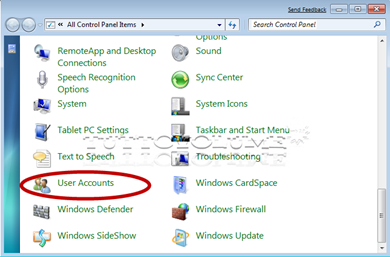
PC Safeguard è una funzione attivabile in Windows 7 Beta dalle impostazioni account utente, che impedisce a specifici utenti standard (non può essere applicato a un account amministratore) di rendere permanenti le modifiche indesiderate e rimuove tutti i cambiamenti una volta che l'utente si disconnette.


Di seguito vedremo come abilitare PC Safeguard:

02-03-2009 22.33

Per impostare PC Safeguard, bisogna accedere al Pannello di controllo, e successivamente passare al menu per gestire l’User Account.

La prima cosa da fare è creare un nuovo utente standard. Una volta creato l’utente, cliccate sempre dalla finestra User Account, la voce Manage Another Account.

Nella prossima schermata cliccate su Set up PC Safeguard, e successivamente mettete i segno di spunta sull’opzione Turn on PC Safeguard e confermate cliccando su Apply. Il sistema impiegherà qualche secondo per attivare la funzione, e al termine potete uscire delle impostazioni. Noterete che anche l’icona che contraddistingue l’account è stata modificata.

Se desiderate un ulteriore protezione, è possibile ottimizzare la funzione PC Safeguard in modo da consentire agli utenti standard di accedere solamente a una partizione o un volume del disco rigido.

Ora, quando l'utente accede al sistema, verrà avvisato tramite finestre pop-up che i file verranno rimossi una volta disconnessi, tale messaggio appare anche quando l’utente tenta di aggiungere un file in una cartella.


A parte questo, il funzionamento del computer è identico a quello di qualsiasi altro utente. Si può accedere a tutte le applicazioni installate per gli utenti, modificare i temi e scaricare i file. Non vi è alcun impatto sulle prestazioni, né ulteriori restrizioni. La differenza, tuttavia, è che tutto torna di nuovo allo stato in cui era il PC dopo l’avvio, preservando tutte le impostazioni e i file.

Molto probabilmente questa caratteristica verrà ulteriormente migliorata nelle prossime relase di Windows 7, ereditando alcune delle funzioni più avanzate che sono già disponibili in SteadyState (es. limiti di tempo o una lista nera delle applicazioni), ma cosi com’è PC Safeguard può essere già un ottimo strumento per computer domestici e soprattutto pubblici.

Via- Istartedsomething.

Guarda anche: Le nuove funzionalità di Game Explorer in Windows 7 Beta.

25 feb 2009

Viaggitreno: servizio web per controllare se il vostro treno è in orario, accessibile anche da cellulare.

Che i treni italiani viaggiano spesso in ritardo è risaputo. Viaggiatori abituali, turisti, ma soprattutto i pendolari sanno che è un miracolo riuscire a partire e arrivare nell’orario prestabilito. Anche Trenitalia lo sa, e da un paio di anni ha deciso di rendere disponibile ai viaggiatori un servizio molto utile, fruibile via internet dal computer, e anche dal cellulare

Viaggiatreno è un sito web che permette di controllare i ritardi di tutti i treni, a lunga e a breve percorrenza. Vediamo come sfruttare questo servizio gratuito sia da casa prima di metterci in viaggio, e sia da cellulare per controllare coincidenze e confermare alla nostra mogliettina che tra un po' saremo di ritorno.

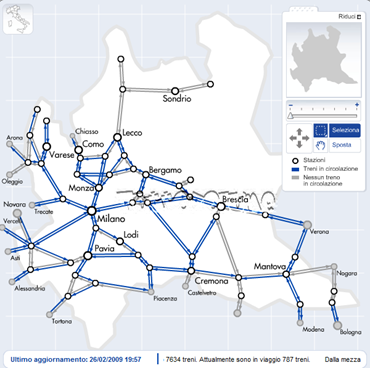
Innanzitutto collegatevi al sito Viaggitreno. In questa pagina appare la cartina dell’Italia. Le linee che attraversano la cartina sono le linee ferroviarie che uniscono le maggiori località, quelle blu rappresentano le linee dove è attualmente in transito un convoglio, mentre quelle grigie non hanno treni in transito.

Viaggitreno.it 

Per analizzare in dettaglio una tratta basta cliccare sulla linea blu o grigia corrispondente che aprirà la finestra della lista Treni che percorre il tragitto.

 Viaggitreno.it

In questa lista sono elencati tutti i treni in transito, con la stazione di partenza e di arrivo, accompagnate da un bollino colorato che rappresenta il ritardo; oltre il quarto d’ora in giallo, oltre la mezz’ora in arancione e oltre l’ora in rosso.

Viaggitreno.it

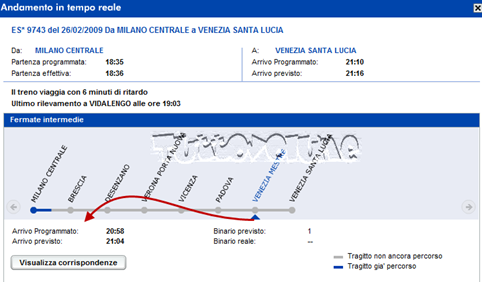
Facendo clic su uno dei treni in lista, è possibile ottenere informazioni più precise riguardo al convoglio. Appare un’altra tabella, che riporta ulteriori informazioni come la partenza programmata ed effettiva, le fermate intermedie, l’arrivo programmato e previsto e l’ultimo rilevamento del ritardo. Tutti questi rilevamenti avvengono frequentemente, quasi in tempo reale.

Viaggitreno.it 

Questo servizio può aiutare soprattutto i pendolari che si spostano su treni regionali e locali. Per consultare in dettaglio solo una determinata regione, spostatevi nel pannello di destra, cliccate sulla scheda “Traffico regionale”, e dal menu a tendina selezionate la vostra regione.

Viaggitreno.it

Una volta selezionata la regione, si può anche filtrare ulteriormente la ricerca, indicando la tipologia di treno tra Interregionale, Regionale e Diretto.

Viaggitreno.it In alternativa alla cartina, se avete il biglietto potrete inserire direttamente il numero del treno e concentrarvi solo su quello, oppure se non avete il biglietto a portata di mano, o non lo avete ancora fatto, si può inserire l’orario, la stazione di partenza e di arrivo.

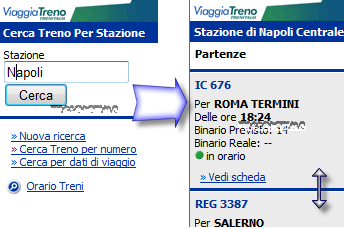
Questo servizio, come accennato in precedenza, è utilizzabile anche da cellulare. Per utilizzarlo dovrete collegatevi da cellulare all’indirizzo http://mobile.viaggiatreno.it.

Mobile/Viaggitreno.it Una volta che il dispositivo mobile è collegato al sito, è possibile indicare direttamente il numero del treno, oppure effettuare una ricerca per stazione di arrivo e partenza.

Mobile/Viaggitreno.it

I risultati anche se più magri di quelli ottenuti sul servizio accessibile con il PC, sono comunque ben dettagliati, ed è possibile sapere ritardi e annullamenti, o consultare gli orari dei treni.

24 feb 2009

Webinar Google AdSense: come ottenere vantaggi maggiori e aumentare le entrate AdSense.

25-02-2009 5.15 Oggi sono stato molto felice quando nella mia casella mail ho ricevuto l’invito da parte del team Google AdSense a partecipare al prossimo webinar, che tratterà un argomento che ho molta voglia di apprendere ulteriormente, e nessuno meglio del team di esperti AdSense potrà insegnarmelo.

Webinar è l'abbreviazione di Web-based seminar, ossia una lezione, workshop o seminario trasmesso sul Web. La differenza dai semplici corsi on-line, sta' nel fatto che ciascuno può intervenire con una chiamata in conferenza o inviare una domanda via email.

Le lezioni saranno più di una, e il tema che verrà illustrato sarà:come ottenere vantaggi ancora maggiori dall'account AdSense e come incrementare le potenziali entrate AdSense.

Ecco una parte della mail inviatami:

Di seguito sono descritti i webinar in programma:

  • Utilizzo efficace di AdSense: nozioni fondamentali sull'ottimizzazione - Una panoramica sul modello di entrate AdSense, per apprendere quali modifiche è possibile apportare al proprio account e al layout del sito per ottimizzare le entrate in base a questo modello. Durante il webinar vengono mostrati esempi di layout di dimostrata efficacia e vengono illustrate alcune piccole modifiche grazie alle quali il suo account potrà garantirle maggiori entrate. Queste saranno particolarmente utili ai publisher che desiderano incrementare le proprie entrate mediante l'applicazione di suggerimenti rapidi, nonché ai nuovi publisher all'inizio della propria attività.
  • Utilizzo efficace di AdSense: Coltivare il rapporto con gli inserzionisti - Man mano che il suo sito cresce, gli inserzionisti saranno sempre più interessati a pubblicarvi i propri annunci. In questo webinar verrà esaminato in modo approfondito il targeting per posizionamento e verrà illustrato come aumentare la visibilità del sito web nei confronti degli inserzionisti. Inoltre, un esperto del team spiegherà che cosa esattamente gli inserzionisti cercano in un sito.

Nota. L'evento avrà luogo alle ore 15:00 ora italiana. La preghiamo di ignorare altri orari che potrebbero comparire al momento dell'iscrizione.

Il webinar si terrà in italiano. Tuttavia, il promemoria che le verrà inviato via email il giorno precedente sarà in inglese.

Non so se sia possibile richiedere un invito, nel messaggio è compreso un link per confermare la partecipazione, a cui ho provato ad accedere senza essermi loggato, e non ho potuto registrarmi, mentre sono riuscito a farlo inserendo il mio account dollaroGoogle AdSense assieme all’ID ca-pub identificativo. Per ulteriori informazioni vi rimando al blog di Google AdSense.

Se volete richiedere un invito è meglio farlo al più presto, visto che se si tratta di un gruppo a numero chiuso sarà molto difficile farlo in seguito, e data l’importanza di un webinar simile saranno molti a voler partecipare.

Aggiornamento: Per richiedere un invito recatevi all’indirizzo dei dettagli del webinar che vedete qui sotto:

Webinar: Nozioni fondamentali sull’ottimizzazione.

Webinar: Coltivare il rapporto con gli inserzionisti.

23 feb 2009

Disabilitare le annotazioni dai video YouTube.

Youtube ha avuto un ottima pensata nel permettere agli utenti di inserire annotazioni nei video caricati sul servizio. Spesso come nel caso dei sottotitoli, queste informazioni aggiuntive che vengono visualizzate assieme al filmato sono molto utili, ma purtroppo come per tutte le cose, c’è chi ne abusa, con il risultato di rendere il video inguardabile, e le annotazioni fastidiose.

Se non volete essere distratti, ecco come disattivare le annotazioni di testo o i commenti dai video di YouTube.

24-02-2009 2.57
 
1. Entra nel tuo account Youtube facendo clic sul collegamento Account in alto a destra.
2. Fate clic sulla scheda Impostazioni di riproduzione nella colonna di sinistra.

24-02-2009 2.37  
3. Espandete la voce Annotations e deselezionate la casella di controllo Show annotazions. A questo punto cliccate su Salva modifiche.

Ora tutte le annotazioni verranno disattivate.

Visto che ci troviamo, nello stesso menu delle impostazioni è presente anche la voce che consente di selezionare la Qualità di riproduzione. Con queste tre voci si ha la possibilità di impostare la qualità dei video riprodotti. Se abbiamo una connessione ADSL, potrebbe essere comodo selezionare Ho una connessione veloce. Riproduci sempre i video in alta qualità, cosi che non dovremo cliccare ogni volta sul collegamento Guarda in alta qualità presente sotto la finestra del player.

Se volete con un servizio è possibile anche inserire annotazioni nei video di YouTube ma che puntano a siti esterni.

19 feb 2009

Hack per cancellare il contenuto di una cartella dal menu contestuale.

Sul forum WinVistaClub è stato pubblicato un semplice hack del Registro che consente di svuotare una cartella direttamente dal menu contestuale, sicuramente un risparmio di tempo quando abbiamo necessita di fare pulizia.

Per applicare questo trucco, è necessario creare un nuovo file di testo utilizzando il Blocco note, incollare il contenuto che vedete qui sotto, salvare il file con estensione .reg, quindi fare semplicemente doppio clic sul file salvato per immettere le informazioni nel Registro di sistema.

Windows Registry Editor Version 5.00

[HKEY_CLASSES_ROOT\Directory\shell\Delete Folder Contents]

[HKEY_CLASSES_ROOT\Directory\shell\Delete Folder Contents\command]
@="cmd /c \"cd /d %1 && del /s /q *.*"


Una volta completata la procedura, il nuovo elemento Delete Folder Content sarà disponibile nel menu contestuale, non è nemmeno necessario riavviare il sistema.

Se desiderate sperimentare altri hack per il menu contestuale, provate con quello per ridimensionare le immagini.

17 feb 2009

Skype 4.0 Portable.

Skype ti consente di effettuare chiamate vocali e video chiamate a basso costo o gratuitamente su computer con sistema operativo Windows, OS X o Linux. Esistono anche versioni di Skype per dispositivi mobile che permettono di effettuare chiamate utilizzando uno smartphone connesso a un hotspot WiFi.

Non esiste purtroppo una versione ufficiale di Skype portable che può essere lanciata da una chiavetta USB.
Portable Freeware Collection ha pubblicato un post che illustra una procedura piuttosto banale per convincere Skype ( per Windows) a funzionare correttamente da una chiavetta USB, il che significa che è possibile salvare il programma su un drive USB e portarlo con voi in tasca. Tutte le tue impostazioni e le preferenze verranno salvate nella chiavetta USB, quindi il tuo nome utente, la password e altri dati non saranno salvati sul computer ospite in cui si utilizza il programma.
18-02-2009-1242

Ecco tutto quello che dovete fare:

  1. Installate Skype sul PC e poi cercate la cartella di installazione. (C: \ Program Files \ Skype). Copiare il file Skype.exe in una cartella sul flash drive USB.
  2. Nella stessa cartella del flash drive, create una sottocartella chiamata "data".
  3. Create un nuovo file di testo e chiamatelo "Skype.bat" o Skype Portable.bat ".
  4. Aprite il nuovo file appena creato utilizzando il Blocco note o un altro editor di testo, e scrivete quanto segue: "skype.exe /datapath:"data" /removable" (senza le virgolette).
  5. Salvate e chiudete il file
Quando fate clic su Skype.bat, Skype dovrebbe lanciare tutte le impostazioni e salvarle nella cartella data. Sebbene queste istruzioni sono state progettate per le vecchie versioni di Skype e di Windows, ho appena testato Skype 4 su Wndows 7 e tutto ha funzionato perfettamente.

30 gen 2009

Come installare Windows XP su un netbook.

Appena vidi il primo netbook ne rimasi subito affascinato. Leggero, super portatile, e con tutto quello che occorre per navigare e consultare la posta. Da allora non è passato poi cosi tanto tempo, ma le prestazioni di questi piccoli gioiellini sono aumentate, e se all’inizio il Celeron di qui erano dotati questi dispositivi, riusciva a far girare solo la distro Linux preinstallata, ora i più performanti Atom consentono di eseguire senza problemi anche sistemi operativi più “pesanti”, ma che di sicuro alcuni di voi apprezzeranno maggiormente.

Installando un sistema Windows XP su un netbook molti utenti non dovranno nemmeno essere soggetti alla curva di apprendimento che occorre per abituarsi alle nuove caratteristiche di una distro Linux, e senza problemi potremo trasferire tutto le nostre attività e applicazioni preferite nel disco interno, che ora è anche molto più capiente.

1018 Per installare Windows XP su un netbook occorrono delle particolari operazioni, in special modo se non abbiamo un lettore DVD portatile.

Su UploadBlog è stata postata un utile guide che spiega come operare per installare correttamente il sistema, quello di cui abbiamo bisogno è un notbook ovviamente, il cd di installazione di Windows XP, e una micro SD da 1 GB. Il resto lo troverete su UploadBlog.

Buon divertimento!!!

20 gen 2009

Aprire il menu contestuale di Firefox anche nei siti che non lo permettono

Vi sarà sicuramente capitato almeno una volta di trovarvi su un sito, cliccare il pulsante destro per aprire il menu contestuale, e accorgervi che il menu non si apre. Questo succede perché il proprietario del sito web ha utilizzato un JavaScript nelle pagine inserito appositamente per disabilitare il menu contestuale del browser, cosi da evitare che l’utente possa prelevare immagini dal sito, o carpire segreti del codice del blog.

Questa soluzione a parte che non serve a nulla, perché comunque con un software di screen capture  chi lo vuole può comunque copiare un immagine, e chi invece vuol indagare nel codice può farlo in altri mille modi, quindi è solo una scocciatura per chi usa il menu contestuale per altre mille ragioni.

Ma c’è un modo per risolvere il problema almeno nel browser Firefox, e senza installare nessuna add-on o modificare il menu about-config, ma semplicemente settando un parametro nelle opzioni.

Ecco come procedere:

Clicchiamo nella barra in alto del browser  su Strumenti \ Opzioni, e poi passiamo alla scheda Contenuti. In questa scheda clicchiamo sul pulsante Avanzate.

firefox tip

In questa finestra vengono definiti alcuni parametri per permettere o vietare a script Java di modificare il comportamento del browser. Per quello che dobbiamo fare noi basta deselezionare l'opzione "Disattivare o sostituire i menu contestuali". Se si vuole è possibile anche agire su altri parametri, e impedire cosi che un sito web possa ridimensionare la finestra del browser, in questo caso dovremo togliere la spunta dalla prima voce "Spostare o ridimensionare le finestre esistenti".

firefox tip

Cliccate su Ok e chiudete le opzioni.

D’ora in poi il menu contestuale di Firefox sarà visibile in qualsiasi pagina.

Va detto che la disattivazione di questa impostazione impedisce a siti come Google Docs di farvi visualizzare, quando si è presente nelle pagine del servizio, menu contestuali personalizzati, quindi se siete soliti lavorare su documenti in Google Docs, dovete scegliere quale caratteristica vi piace di più, oppure rimettere il segno di spunta alla casella disabilitata nelle opzioni di Firefox momentaneamente.

Argomenti Correlati:

16 gen 2009

Tutorial: configurare l’account Hotmail (Live) per ricevere la posta in Thunderbird.

841 Il difetto, o meglio, la mancanza che rendono dal mio punto di vista la casella di posta Hotmail (recentemente meglio conosciuta come Live) poco utilizzabile, è la mancanza del supporto pop3 e smtp gratuitamente, quindi per inviare e leggere la posta si deve necessariamente usare la casella web, o il programma Live Mail.

Per fortuna che la Microsoft ha deciso di estendere questa funzionalità anche agli account gratuiti, e quindi da adesso sarà possibile configurare un qualsiasi programma email che supporti il protocollo POP/SMTP per inviare e ricevere la posta.

Chi già utilizza Live Mail non avrà nessun problema, ne mai lo ha avuto, chi invece ama la famiglia Mozilla, o un sistema Linux, e ha provato il software Open Source Thunderbird, che io adoro in versione portable, seguendo questo breve tutorial potrà in pochi minuti configurare il proprio account Live/Hotmail.

Anche se le istruzioni e le immagini si riferiscono al programma Thunderbird, in linea di massima sono simili anche per altri client email.

Ecco come procedere:

Apriamo il client Thunderbird, e clicchiamo su Strumenti/Impostazioni Account:

839 Nella finestra che si apre cliccate sul pulsante Aggiungi account.

838 Selezionare Account di posta e cliccare Avanti.

832 Inserire i dati del proprio account e continuare.

833

In questo passaggio dovrete inserire i parametri del server, quindi abilitate la casella POP, e inserite nel box Server in ingresso: pop3.live.com.

Nel box sottostante lasciando la spunta su Usa Posta In Arrivo Globale, riceverete i messaggi nella cartella predefinita, se volete usarne un altra togliete il segno di spunta.

837

Inserite nuovamente il vostro indirizzo email.

A questo punto ci ritroveremo nella finestra delle impostazioni, dove si dovranno modificare alcuni parametri per far si che il server comunichi in modo corretto con il client.

 855

Nella barra di sinistra selezionate l’account appena creato, e cliccate su Impostazioni Server.

Nel box di destra nella Impostazioni di sicurezza cliccate sulla casella SSL, e assicuratevi che la porta di comunicazione sia la 995.

Ora dobbiamo configurare il server SMTP per la posta in uscita.

Sempre nella barra di sinistra delle impostazioni scorrete in giù fino a trovare e selezionare la voce Server in uscita (SMTP).

836

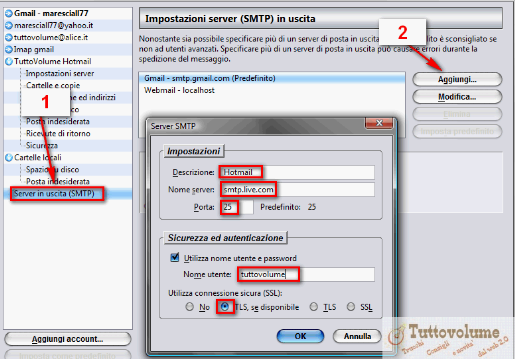
Cliccate su Aggiungi e inserite un nome per il server in uscita (Hotmail o Live e indifferente), e inserite nel campo Nome server: smtp.live.com, la porta predefinita è la 25 controllate e se cosi non fosse modificatela.

Nei campi sottostanti dovete contrassegnare la casella Utilizza nome utente e passowrd, e inserire SOLO il nome utente del vostro account email, quindi senza es: @live.it.

Contrassegnate la casella TLS se disponibile e cliccate su OK.

Ecco fatto, chiudete pure la finestra delle impostazioni account e controllate subito il funzionamento dell’account appena creato provando a scaricare i messaggi. Al primo accesso vi verrà richiesta la password, se tutto è andato bene Thunderbird (o altro client) scaricherà la posta dalla vostra casella web.

Argomenti Correlati: