Il sito è stato trasferito. Per conoscere gli ultimi post e aggiornamenti del blog TuttoVolume, raggiungetemi al nuovo indirizzo www.tuttovolume.net


30 nov 2008

XPScene: Utilizzare un video come wallpaper del desktop.

In precedena abbiamo visto già come trasformare Windows XP in Vista utilizzando una patch, poi come avere la Sidebar di Vista, quella originale, anche su Windows XP, e ancora, abilitare la funzione Aero Snap sempre in XP.

Ora vediamo come abilitare una nuova funzione esclusiva di Windows Vista (non tutte le versioni, quindi anche chi ha già un sistema Vista può essere interessato), anche in Windows XP.

Dreamscene è una tecnologia introdotta da Microsoft in Windows Vista Ultimate che ha reso possibile impostare video e altre animazioni come sfondo del desktop del sistema operativo. Le altre edizioni di Windows Vista e dei precedenti sistemi operativi Microsoft non sono supportate da Windows Dreamscene ufficialmente.

Un alternativa per Windows XP a Windows Dreamscene è XPScene. Si tratta di una soluzione elegante che permette di riprodurre video in background del desktop in tre semplici passaggi. Lo fa con la creazione di un file html che incorpora Windows Media Player, e che può essere utilizzato come sfondo di Windows XP. (gHacks)

XPScene è una applicazione portable che può essere eseguita senza il bisogno di installazione. In un unica interfaccia sono contenute tutte e tre le fasi del processo.

235

  • Step 1: Selezionare il video che vorreste utilizzare come sfondo del desktop. I file supportati sono AVI, MPG e WMV. La modalità di ridimensionamento (Resize Mode) può essere cambiata all’occorrenza in modo da "mantenere il rapporto del video originale"(keep input aspect ratio) o "ridimensionare il video alla grandezza del desktop" (stretch video to display size) semplicemente contrassegnando la casella.
  • Step 2: Selezionare la cartella di destinazione dove il file html e il video verrà salvato (è importante scegliere una cartella definitiva, perché se successivamente spostiamo i file, lo sfondo che abbiamo creato non funzionerà più).
  • Step 3: Avvio della conversione.

237 Al termine della procedura avremo due file come quelli che vedete sopra, ora non ci resta che impostare lo sfondo selezionando il file HTML.

236 Per farlo andiamo nelle Proprietà dello schermo (clic tasto destro in un punto vuoto del desktop, e scegliere proprietà), e spostiamoci nella scheda Desktop. Cliccando sul pulsante Sfoglia, dovremo cercare e selezionare il file html creato prima. In alternativa se volete un anteprima del filmato prima di impostarlo come wallpaper, potete aprire il file .html con il browser. Ecco il risultato:

 234

Come potete vedere, il risultato è eccellente e il filmato viene riprodotto senza alcun problema, tuttavia il processo richiede risorse aggiuntive alla memoria del computer e alla CPU, senza contare la distrazione che un wallpaper del genere può causare. Quindi se volete tornare di nuovo a uno sfondo semplice, dato che adesso cliccando su un punto vuoto del desktop con il tasto destro non sarà possibile entrare nelle modifiche dello schermo, dovrete accedervi dal Pannello di controllo del menù Start, e selezionare la configurazione dello schermo da lì.

Avevo detto che tale sfondo dinamico sarebbe stato possibile installarlo anche su Windows Vista, ciò è possibile, ma il programma XPScene non funziona su tale sistema, quindi dovrete creare lo sfondo modificato con un PC Windows XP, successivamente copiare i file nel sistema Vista, e abilitare la sfondo sempre dalle proprietà dello schermo.

Argomenti Correlati:

Come creare uno screensaver con le nostre foto.

20 wallpaper da Windows 7.

Wallpaper From MSN.

Usare lo screensaver in Windows Vista come sfondo del desktop.

Organizza i file scaricati con Firefox.

233 Avere la possibilità di ordinare i file scaricati dal browser automaticamente, può essere un ottimo modo per tenere ordinati i file, senza perdere tempo a spostarli uno ad uno. L'opzione di default in Firefox è quello di salvare nella cartella standard che noi impostiamo, essa conterrà tutti i file scaricati, che poi dovremmo spostare noi nelle cartelle predefinite. E vero che possiamo cambiare la cartella di destinazione del file prima di scaricarlo, ma ciò richiede che ogni volta volessimo scaricare un file, posizionandolo direttamente nella cartella da noi scelta, dobbiamo modificare la cartella di destinazione, ma anche questa possibilità implica una perdita di tempo.

Download Sort (gHacks) un add-on per Firefox risolve il problema in maniera definitiva. Può essere configurato per memorizzare informazioni circa le estensioni dei file e la loro cartella di download nel computer. Un utente potrebbe, ad esempio, scegliere di salvare i file zip in un disco rigido esterno o i file mp3 nella cartella dedicata alla raccolta musicale.

232Ciò significa che Download Sort deve essere configurato in modo da impostare le nostre preferenze. Va inoltre tenuto presente che l'estensione si attiva solo se l'utente fa clic destro su un file e seleziona “Save As” dal menù, scaricando il file automaticamente dopo la selezione, il che significa che la solita finestra di dialogo Salva file non verrà visualizzata. Se invece clicchiamo sul collegamento normalmente col tasto sinistro del mouse, la procedura di download sarà quella consueta che posizionerà il file nella cartella predefinita.

Download Sort inoltre è fornito di alcune interessanti opzioni. Oltre ad essere in grado di selezionare una cartella per ogni tipo di file, è inoltre possibile aggiungere automaticamente delle sottocartelle che possono essere create in base al dominio, la data, l'estensione o la gerarchia. Altre opzioni includono la gestione dei nomi di file identici.

In definitiva questo pratico add-on fa risparmiare tempo agli utenti che scaricano quantità considerevoli di file, permettendo loro di tenerli ordinati sul disco.

Argomenti Correlati:

TARK: crea segnalibri temporanei che si eliminano alla scadenza.

Fashion Your Firefox: trova l’add-on Firefox che fa per te.

TreeStyle Tab: ottimizza lo spazio di Firefox sul monitor.

Magical File Encrypt.

230 Magical File Encrypt è il software in offerta di oggi, permette di proteggere i propri file utilizzando degli algoritmi estremamente veloci. Rende i documenti impossibili da consultare senza prima aver eseguito la decifrazione. Solo l’inserimento della password corretta può renderli leggibili.

Anche se qualcuno tenta di aprire i file cifrati, non può scoprirne il contenuto senza aver inserito la corretta password. Quest’ottima applicazione per proteggere i vostri file dallo sguardo di occhi indiscreti, viene venduta normalmente a $12,99, ma oggi e solo oggi, potete scaricarla gratis!!!

Caratteristiche principali:
  • Cifratura a 512 bit estremamente veloce e potente.
  • Protezione applicabile a qualsiasi file di ogni dimensione. Dai documenti ai file multimediali, si può proteggere tutto!
  • Integrazione nel menu contestuale. (basta fare click destro su qualsiasi file per cifrarlo / decifrarlo)
  • Ripristina le estensioni originali dei file. (*.exe , *.zip , *.doc … ecc.)
  • Controllo di integrità dei file
  • Fornisce il massimo grado di protezione nel minor tempo possibile.

Link per il download.

Se desiderate un alternativa gratuita, potreste provare Flexcrypt.

Disinstallare completamente Microsoft Messenger e le sue varianti.

Microsoft Messenger conosciuto anche come; MSN Messenger, Windows Live Messenger o Windows Messenger, talvolta può causare difficoltà nella procedura di disinstallazione, provocando messaggi di errore come "Un'altra versione del prodotto è già installato", "Il computer è dotato di una versione più recente di MSN Messenger da quello si sta tentando di installare "", o "La caratteristica desiderata si trova in una risorsa di rete che non è disponibile".

Scoprire la radice del problema, non è per nulla semplice, e questo è un guaio se si vuole disinstallare una versione di Messenger e avere un ambiente pulito per installare una versione più recente del prodotto. Su Techie Buzz ho scoperto Zap Messenger, un applicazione che può disinstallare completamente MSN Messenger, Windows Live Messenger e Windows Messenger da un sistema informatico.

231 Essa risolve tutti i tipi di problemi che impediscono la disinstallazione di questi prodotti, inoltre Zap Messenger essendo un applicazione portable, non dovrete installare nulla sul vostro PC, l’unico requisito è avere sul proprio sistema Microsoft. NET Framework 2.0. o superiore.

L'autore non fornisce un elenco dei sistemi operativi compatibili con il software, io l’ho testato sia su Windows XP che Windows Vista e funziona perfettamente su entrambi.

Una volta che avete disinstallato definitivamente Messenger dal sistema, potreste provare a installare la nuova versione di Live Messenger, e poi abilitare nuove funzioni con A-Patch, o rimuovere la pubblicità dal programma con Live Advert Remover.

Argomenti Correlati:

Live Messenger: come risolvere gli errori 81000314 e 81000306.

Messnger Plus! Live ora anche per Live Messenger 2009.

Messenger Discovery per Live Messenger 2009.

Come eseguire istanze multiple di Live Messenger.

29 nov 2008

RemoteObserver: monitorizza più PC collegati in rete contemporaneamente.

228 RemoteObserver è un’applicazione client-server che serve a monitorare computer collegati in una rete locale o via internet. Permette di supervisionare il lavoro svolto dai dipendenti, dai bambini o dagli studenti, salvando screenshot utili come prova da eventualmente utilizzare in futuro.

229 Inoltre, permette di inviare messaggi, avviare applicazioni e spegnere/riavviare computer da remoto, se necessario. Client e server sono protetti da password che assicurano un altissimo grado di privacy. Da sottolineare anche la possibilità di lavorare su un computer e monitorare contemporaneamente gli altri. Normalmente lo si può acquistare a $19, ma solo oggi potete scaricarlo gratis, utilizzando il link a fine post.

Caratteristiche:
  • Supervisione simultanea di fino a 64 computer;
  • Memorizza screenshot per eventuali futuri utilizzi;
  • Esporta screenshot in formato BMP;
  • La funzione ‘bring to desktop’ permette di lavorare e monitorare altri computer contemporaneamente;
  • Permette di inviare messaggi, avviare applicazioni e spegnere/riavviare computer da remoto;
  • Griglia 8×8;
  • Funzionalità a schermo intero per i server;
  • Utilizzo di password per mettere in sicurezza i server;
  • 3 livelli di compressione disponibili;
  • Icona dell’applicazione nell’area di notifica.


Link per il download.

Argomenti Correlati:

WizHelp: web app gratuita per gestire in remoto un computer.

GBridge: crea una rete privata utilizzando Gtalk.

Yuuguu: condividi lo schermo con i contatti Gmail.

28 nov 2008

Convertire i file img, bin, mdf, CDI, NRG, ISZ o B51 in formato ISO.

I file immagini del disco sono disponibili in vari formati, il più popolare è di sicuro il formato ISO, ma esistono anche i formati: img, bin, mdf, CDI, NRG o B51. Esistono vari formati perché ogni applicazione utilizza il proprio, l’unico formato supportato da qualsiasi applicazione è il formato ISO, ed è l’unico che ci assicura una compatibilità universale, anche al di fuori del sistema operativo con il quale creiamo questo genere di file.

Convertire in un formato supportato è probabilmente la soluzione migliore se ci dovesse capitare un formato immagine che non possiamo utilizzare.

AnyToISO può aiutarci a gestire la maggior parte dei formati immagine, consentendoci di convertirlo in formato ISO, che come abbiamo detto è supportato dalla maggior parte dei programmi masterizzazione.

Il convertitore è semplicissimo da utilizzare. Avete solo bisogno di cercare e aggiungere un file dei formati supportati che si desidera trasformare in formato ISO. Un clic sul pulsante Convert avrà inizio la conversione, che non richiede più di qualche minuto, anche se ciò dipende delle dimensioni del file.

227

AnyToISO è gratuito, completamente portable quindi non dovrete neanche installarla, e in appena 157 kb, offre una funzione utilissima a chi si trova spesso a lavorare con file di questo tipo.

Un altro tipo di file immagine con cui ho avuto a che fare per la prima volta appena pochi giorni fa, è il formato immagine ISZ che viene creato dal programma UltraISO. Il file è un formato immagine compresso, e girando in rete non ho trovato nessun software alternativo, e principalmente gratuito, che mi desse la possibilità di decomprimere e convertire questo file ISZ. Alla fine ho trovato UnISZ, ma che purtroppo funziona solo da riga di comando, e che se vi interessa potete scaricare gratuitamente.

Se poi state cercando un programma per masterizzare o importare un disco nel computer, provate InfraRecorder eccellente programma gratuito, portable, in italiano e molto semplice da utilizzare. Un altra opzione sarebbe quella di montare un unità virtuale, che ci fa risparmiare anche il DVD, per questo prova ISO Disk, altro programma free capace di montare fino a 20 unità. Ma puoi dare un occhiata anche a Virtual CloneDrive, Free ISO Creator, Pismo, ISO Recorder, e per finire MobaLiveCD, tutte applicazioni per lavorare con i file immagine ISO, gratuite ovviamente.

FileAlyzer: analisi approfondita di qualsiasi file.

225 Voglio subito premettere che il programma che vado a illustrare di seguito, è indicato agli utenti un pò più smaliziati con competenze avanzate, e che pretendono elementi aggiuntivi per analizzare un file qualsiasi esso sia, ma ciò non toglie che possa interessare a chiunque.

FileAlyzer (Life Rocks 2.0) è un programma per Windows che fornisce tutti i tipi di informazioni su qualsiasi file presente sul vostro computer. Una volta installato, FileAlyzer si integra nel menù contestuale. Facendo clic col tasto destro del mouse su qualsiasi file e scegliendo Analysis, si potranno visualizzare informazioni dettagliate, che vanno ben oltre le consuete dimensioni e la data dell'ultima modifica
L’applicazione è capace di scavare a fondo nella struttura di un file, e può visualizzare anche il contenuto dei file compressi, o i tag audio dei file musicali, il valore hash MD4 o MD5, e un insieme di altre informazioni che non sono abbastanza intelligente da capire.
L'ultima versione beta di FileAlyzer aggiunge inoltre la capacità di analizzare più file in una sola finestra.

FileAlyzer è gratuito, ed è disponibile anche in versione Lite, che differisce da quella standard solo per numero di voci e informazioni con cui è possibile analizzare un file.

Argomenti Correlati:

Conoscere tutti i dettagli di un file audio o video.

eCover Engineer: crea copertine per e-book, CD o DVD.

223 Il programma in offerta oggi consente di disegnare copertine per e-book, CD, DVD e custodie di programmi per il computer, il tutto in pochissimo tempo. eCover Engineer inoltre permette di utilizzare moltissimi template gratuiti, ma il programma costa $38, ma non oggi, perché approfittando dell’offerta e cliccando sul link in fondo al post, potete scaricarlo gratis!!!

224 Caratteristiche:
  • Anteprima in 3D in tempo reale;
  • Possibilità di ruotare le copertine;
  • Esporta i risultati in PNG, GIF e BMP;
  • Effetti di luce ed ombre;
  • Salva il risultato come template, da poter riutilizzare poi;
  • Possibilità di utilizzare oltre 100 template on-line gratuiti;
  • Possibilità di usare un qualsiasi software di grafica per modificare i template;
  • Supporto Multilingua: Inglese, Francese, Tedesco, Spagnolo, Polacco, Ungherese e Croato.


Link per il download.

Argomenti Correlati:

Video Tutorial: crea una custodia per Cd o DVD usando un foglio di carta.

Stampare poster giganti utilizzando semplici fogli A3/A4.

27 nov 2008

Esporta un backup completo del tuo blog Blogger.

Tutti gli utenti che come me utilizzano Blogger Blogspot come piattaforma per la pubblicazione del proprio blog, sanno che Blogger in Draft è la fucina dove prendono vita le funzioni sperimentali, che poi vanno ad aggiungersi a quelle disponibili nella bacheca e nelle impostazioni del blog. In passato ho parlato di Blogger in Draft in occasione dell’aggiunta di nuovi widget e successivamente per la funzione che consentiva di impostare post programmati che poi venivano pubblicati all’orario da noi indicati. In un altro mio articolo accennai a una nuova funzione che consentiva di esportare tutti i post compresi di commenti, in un unico file di backup, che successivamente può essere utilizzato per il ripristino del blog, oppure per la migrazione su una piattaforma diversa.

Sul blog di Mastroalberto leggo ora che tale funzione è stata resa disponibile , e che quindi è attualmente possibile effettuare un backup del proprio blog in Blogger.

221

Per farlo basta recarsi nella dashboard del nostro blog, entrando però dalla porta di Blogger in Draft (http://draft.blogger.com/), successivamente entrare nelle Impostazioni del proprio blog e in Strumenti del blog, selezionare Esporta blog.

220 Nella pagina successiva bisogna cliccare su Download Blog. Il backup sarà 222un file XML di pochi MB (dipende dai post, il mio che comprende 1238 post occupa 6 MB), da conservare al sicuro sul nostro hard disk.

In alternativa potete utilizzare anche Blogger Backup, un software per il desktop con le stesse caratteristiche, ma che offre la possibilità di dividere i backup, di scegliere un intervallo di tempo, o di creare una copia solo dei post recenti, non compresi nell’ultimo backup.

Argomenti Correlati:

Blogger aggiunge le reazioni, un widget per la votazione rapida dei post.

Crea una copia di backup di un Tumblr blog.

Come abilitare la scheda Google Labs nella casella Gmail.

219 Sicuramente avete sentito parlare della nuova scheda in Gmail chiamata Gmail Labs. Essa offre strumenti ancora in via sperimentale per il tuo account di posta, che anche se sono ancora in via di sviluppo, possono essere abilitati e utilizzati.

Questa scheda al momento, dispone di circa 30 nuove opzioni che è possibile abilitare o disabilitare secondo il tuo gradimento, ma il problema è che questa opzione non è ancora disponibile per tutti gli utenti, ma solo per utenti degli Stati Uniti.

Quindi, se non volete attendere perché siete curiosi di testare queste nuove opzioni disponibili in Gmail Labs, è possibile cambiando la lingua nelle impostazioni riuscire ad anticipare i tempi.

218Per visualizzare le opzioni, devi semplicemente scegliendo Impostazioni –> Lingua, impostare la lingua English (US). Una volta fatto questo, bisogna salvare le modifiche e la scheda sarà pronta per l'uso senza alcun problema.

217 La scheda Google Labs è visibile sempre nelle impostazioni, e contiene tutte le nuove funzionalità, pronte per essere collaudate semplicemente contrassegnando le voci Enable della rispettive funzioni sperimentali. Una volta abilitate le funzioni restato tali, anche se passiamo di nuovo alla lingua italiana.

Argomenti Correlati:

Gmail aggiunge i temi personalizzati.

Personalizziamo le clip web in Gmail con le notizie che preferiamo.

Impostare Gmail o Yahoo! Mail come client di posta predefinito.

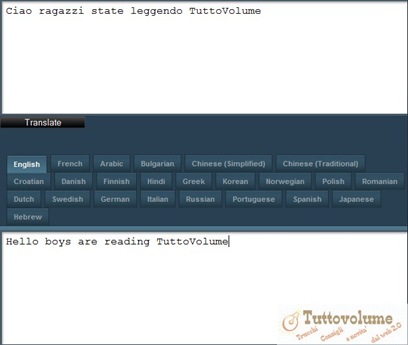
Frengly: nuovo e ottimo servizio di traduzioni on-line.

213Le applicazioni web che permettono traduzione on-line più utilizzate sono Yahoo! Babelfish e Google Translate. Entrambe offrono un buon servizio, ma un sito chiamato Frengly, propone un alternativa piuttosto interessante. (Download Squad).

La selezione delle lingue non è variegata come quella di Google, non troverete hindi, lettone o catalano, per esempio, ma il numero di idiomi è comunque rilevante. La funzione che lavora ottimamente in Frengly è l’auto-rilevamento, della lingua di un testo immesso, l'individuazione è impeccabile, e a differenza di Google non è necessario cliccare o selezionare nessuna voce per abilitarla, d’altronde se è automatica perché la si deve selezionare per poterla utilizzare.

Una volta che abbiamo inserito il testo, non è necessario selezionare una lingua di destinazione da un menù. Basta solo cliccare sul pulsante della lingua in cui vogliamo tradurre, e in pochi attimi il servizio offrirà il risultato, conservando il testo originale nel box superiore. Se si desidera tradurre in un'altra lingua, basta cliccare nuovamente.

214 Frengly purtroppo non offre la possibilità di tradurre le pagine web, e non dispone di un bookmarklet. D'altro canto però, conserva una lista ordinata delle vostre traduzioni, cosi da poterle successivamente riconsultare.

Frengly è gratuito, e non necessita di registrazione.

Argomenti Correlati:

Google Reader ora permette la traduzione automatica dei feed.

Come tradurre un file PDF o Word.

Tradurre in automatico le conversazioni in Live Messenger.

Batch Image Enhancer: correzione foto automatica.

211 Il Giveaway of the day di oggi, è un software che regola velocemente luminosità, contrasto, saturazione, colorazione ed intensità nelle tue immagini. Batch Image Enhancer utilizza la funzione di bilanciamento automatico del bianco, quella di contrasto e quella per rimuovere i disturbi dalle foto, converte la colorazione seppia in scala di grigi, e molto altro! Solo oggi potete averlo gratis, quindi se vi interessa, affrettatevi!!!

Caratteristiche:
  • Regola luminosità, contrasto e saturazione
  • Regola colorazione ed intensità
  • Funzione di bilanciamento automatico del bianco
  • Rimuove i disturbi dalle foto
  • Converte in scala di grigio utilizzando stili predefiniti, o permette la creazione di stili personalizzati
  • Converte in tonalità Seppia
  • Corregge piccoli problemi con il filtro dedicato al contrasto
  • Applicazione di effetti artistici di vario genere
  • Possibilità di salvare i risultati in jpg, gif, png, bmp, tif, o wmf!
  • Accesso alle funzionalità del programma direttamente da Windows (integrazione nel menu contestuale)
  • Interfaccia utente intuitiva
  • Velocità di processo molto alta
  • Processa migliaia di immagini contemporaneamente!

Link per il download.

Argomenti Correlati:

Editor di Gif animate leggero, gratuito, e senza installazione.

IcoFX: editor di icone completo.

26 nov 2008

RadarSync 2009: aggiorna i driver del PC in maniera semplice e veloce.

Aggiornare i driver può essere un lavoro noioso. La sola ricerca delle informazioni dettagliate sulle componenti installate sulla macchina, può impiegare molto tempo, per non parlare poi di chi non sa dove mettere le mani, ma vuole comunque avere un sistema aggiornato. E non è finita, perché dopo si debbono monitorare i siti web dei produttori del hardware, per vedere se sono disponibili i driver aggiornati alle nuove versioni, e per scaricarli molte volte ci si deve prima registrare al sito.

L’utilizzo di un programma per la scansione di un sistema informatico atto a verificare le versioni dei driver, per poi consultarli con i driver più recenti disponibili sui siti dei produttori, può contribuire alla manutenzione del sistema.

Un software gratuito che può venirci incontro è RadarSync 2009 (gHacks).

Il processo è semplicissimo. Si effettua una scansione del sistema alla ricerca dei driver installati. Tutti i componenti che dispongono di aggiornamenti vengono visualizzati in un elenco. L'elenco contiene il nome del componente, lo status e un link per i dettagli e l'aggiornamento.

Lo stesso menu contiene un pulsante che consente di scaricare tutti gli aggiornamenti dei driver in una sola volta, il che li cambia nello stato Ready To Install. Un clic sull'icona e verrà installato il driver selezionato.

210 La finestra di dettaglio è importante in quanto visualizza informazioni sui driver installati, e i driver aggiornati, mostrando le versioni di entrambi in modo da poterli confrontare prima di installarli. Esso contiene inoltre informazioni sul driver che è stato scaricato, inclusi i link al sito dello sviluppatore. Il menu contiene ulteriori collegamenti e le opzioni per segnalare un link corrotto, l'invio di un link a un amico o il download di un altro driver (altro sistema operativo o versione).

La scansione avviene in gran parte con successo. Un problema riscontrato è stato quando il software ha trovato una versione aggiornata del driver della scheda video, indicando un aggiornamento per Windows Vista. Purtroppo il sistema dove è stato effettuato il test era un Windows XP. Potrebbe essere un errore capitato una sola volta, ma potrebbe eventualmente portare ad installazioni di driver su sistemi sbagliati. Ecco perché torna utile la lista dove vengono mostrati tutti i dettagli relativi alla scansione, da verificare accuratamente prima di installare un driver sul sistema. Tuttavia resta una buona applicazione che ci aiuta a tenere sempre aggiornato il nostro PC, inoltre volendo è possibile usare RadarSync per monitorare anche i programmi.

Argomenti Correlati:

Programma per sapere quali aggiornamenti sono installati sul PC.

Aggiornare il BIOS: ecco come procedere per non sbagliare.

Rimandare temporaneamente il riavvio del sistema dopo aver aggiornato Windows.

Controlla se le tue pagine web contengono link sospetti.

209 Oggi sul blog Digital Inspiration ho trovato un post utile a me e al mio blog, e ho pensato di girarlo anche a che legge queste pagine e che come me, gestisce un blog o un sito web.

Potrebbe essere che qualcun altro possa avere segretamente modificato alcune pagine web del tuo sito, cosi da dirottare gli utenti su pagine che diffondono codice maligno. Un altra possibilità è che involontariamente abbiamo creato un link a una pagina web che contiene materiale dannoso, come un controllo ActiveX o qualche documento corrotto.

Un sito infetto non è solo pericoloso per i visitatori, ma vi fa anche correre il rischio di avere un sito penalizzato nei confronti di Google e altri motori di ricerca. Quindi come possiamo fare per riparare?

Diamo un'occhiata ad alcune soluzioni:

Trova le falle nel tuo sito web

1. Scandoo Google Search- Scandoo è un servizio che aggiunge un complemento visivo a Google Search, inserendo un simbolo nei risultati di ricerca che consente facilmente di sapere se la pagina di destinazione è sicura o meno.

Ecco come è possibile utilizzare Scandoo per individuare problemi con il proprio sito. Andate nella pagina di Scandoo e digitare site: domain.com (inserendo il vostro indirizzo) nella casella di ricerca. Cliccando su Search esso vi mostra il rating di sicurezza di ogni pagina web sul tuo sito. Quindi, se io fossi il proprietario di warez.com, questo è ciò che apparirebbe sul mio schermo:

206

2. Live Search Webmaster Central - È possibile aggiungere il tuo sito a Live Webmaster e quindi utilizzare la sezione Crawl Issues per trovare informazioni su tutte le pagine del tuo sito che possono essere state infettate con malware. Lo strumento inoltre ti aiuta a conoscere i collegamenti esterni sul tuo sito che puntano a pagine che ospitano malware.

207

3. McAfee Site Advisor - Digitate l'indirizzo del sito web e il servizio Advisor preparerà una relazione molto dettagliata di eventuali problemi. Potrai sapere se su quel sito se ci sono collegamenti a file eseguibili e file zip che sono infettati con virus o spyware. 

208

Argomenti Correlati:

Crea una sitemap corretta utilizzando Blogger e FeedBurner.

Twitter: come creare un template personalizzato.

In questo post voglio parlarvi di Twitter, ma non come al solito presentandovi qualche nuovo servizio nato per utilizzare in modo alternativo questo famoso servizio di microblogging. L’articolo che state leggendo, mostra come creare uno sfondo personalizzato da utilizzare nel vostro profilo Twitter, e lasciare a bocca aperta i vostri follow. (thanks The closet entrepreneur.com)

Il processo è abbastanza semplice ed è limitato solo dalla vostra immaginazione e da Twitter, che consente di caricare un immagine da utilizzare come sfondo, che sia delle dimensioni massime di 800kb.

Fase 1: scaricare il modello dello sfondo di Twitter

Il modello è stato progettato utilizzando una risoluzione del monitor comune di 1280px, ma ciò non toglie che si possa ridimensionare.

Modello PowerPoint - Testato su PowerPoint 2007 e PowerPoint 2004.

Fase 2: Crea il tuo sfondo Twitter

Dopo aver scaricato e aperto il modello, si noteranno quattro caselle che corrispondono alle diverse caratteristiche di Twitter come illustrato di seguito:

202

203 A questo punto il margine superiore, rappresenta il limite da non superare per non creare un modello che poi verrà troncato dai contenuti di Twitter. Per il resto potete sbizzarrirvi e utilizzare quello che vi pare. Potreste pensare di inserire un immagine principale da utilizzare come sfondo dell’intero modello, e consecutivamente applicare testo o altri banner al di sopra dello sfondo principale.

Fase 3: esportare il tuo nuovo sfondo Twitter

Purtroppo, Microsoft rende difficile in PowerPoint selezionare le dimensioni e la risoluzione delle diapositive durante l'esportazione del file JPEG (quello che poi verra caricato in Twitter) . Sono disponibili le seguenti opzioni ...

  1. Salva con nome; selezionare JPEG come tipo di file, e salvare. Poi utilizzando Paint (o un qualsiasi altro programma di fotoritocco) , modificare la dimensione delle immagini a 1920 × 1200 andando in immagine> attributi.
  2. Se il metodo precedenti non offre buoni risultati, allora potreste provare a installare PPTools ImageExport, un add-in per PowerPoint (Shareware) che vi dà il controllo completo su tutto il processo di esportazione.
  3. In alternativa potreste provare a esportare in formato PDF, aprirlo normalmente e poi effettuare uno screenshot del documento, che poi potete utilizzare come una normale immagine.
Se l' immagine esportata supera le dimensioni di 800kb, potete provare a ridurre la qualità o le dimensioni della vostra immagine esportata.
Fase 4: il caricamento del tuo nuovo sfondo Twitter

Il passo finale è quello di effettuare il log-in nel tuo account Twitter e cliccare sul link Setting nella parte superiore della pagina. Ora cliccalte sulla scheda Design e successivamente sul link Change Background Image. Ora non vi resta che caricare l’immagine precedentemente realizzata, cliccare su Save changes, e spostarvi nell’Home Page per ammirare il risultato.

Ed ecco qui cosa si è in grado di realizzare:

204

Mi raccomando, mostratemi i vostri lavori quando sono pronti, magari potreste pensare di aggiungermi come Follow su Twitter, il mio nick è come al solito TuttoVolume.

Argomenti Correlati:

Scopri chi ti tradisce in Twitter.

twiggit: Twitter a braccetto con Digg.

TwitterBar: il modo più semplice per postare su Twitter.

Linkman Pro: manager segnalibri intelligente.

199 Linkman Pro è una soluzione completa di gestione dei segnalibri progettato per l'utente professionale, che vuole di più del classico gestore dei segnalibri integrato nel browser. Linkman Pro è in grado di organizzare in modo efficiente e controllare grandi quantità di link e si integra perfettamente con Internet Explorer e Firefox 3

È possibile aggiungere facilmente collegamenti da tutte le finestre del browser e lasciare che Linkman Pro recuperari le parole chiave e le descrizioni automaticamente. È possibile inoltre esportare, importare e sincronizzare i segnalibri esistenti, e salvarli in diversi formati, oltre a poter costruire i propri modelli di esportazione avendo a disposizione esempi di modelli XML e HTML.


Linkman Pro può essere acquistato con tutte le funzioni abilitate al prezzo di $39, ma l’offerta di oggi vi da la possibilità di scaricarlo gratis!!!
Linkman Pro è disponibile anche in una versione gratuita, ma che ovviamente non contiene alcune caratteristiche.

Le capacità della versione PRO scaricabile in offerta oggi, sono:


* Capacità di controllare gli URL per individuare i collegamenti morti, le modifiche intelligenti ai contenuti.
* Recupero meta tag.
* Modelli di esportazione modificabili (XML, TSV ...), con il supporto UTF8
* Installazione facoltativa su drive USB per l'utilizzo mobile.

200 Ciò che rende speciale Linkman Pro è la rapidità che consente di accedere ai link. Basta iniziare a digitare una parola chiave per ottenere immediatamente i risultati, anche nelle grandi raccolte di indirizzi.
Al fine di capire meglio l’utilizzo di Linkman, è possibile guardare un video Tutorial.

Link per il download.

Argomenti Correlati:

TARK: crea segnalibri temporanei in Firefox.

Semplice trucco per effettuare un backup ordinato dei segnalibri in Firefox.

FoxMark: oltre ai segnalibri ora permette di sincronizzare anche le password.

ALToolbar: aggiunge tante funzioni a Internet Explorer.

25 nov 2008

Firefox: 2 trucchetti semplici per utilizzarlo al meglio.

Mozilla Firefox ha guadagnato molti utenti negli ultimi tempi, diventando cosi uno dei più famosi browser web in circolazione, questo grazie alla sua facile personalizzazione con i temi e circa 6000 add-on disponibili.

Personalmente non posso fare a meno di Firefox, questo lo sapete già, e nelle mie innumerevoli ore passata a navigare, è indispensabile avere sempre la massima versatilità con il minimo sforzo.

Vorrei condividere con voi due semplici suggerimenti, che possono farvi risparmiare tempo durante la navigazione.

1° suggerimento

Ricaricare una pagina web senza cancellare la cache.

 
Occasionalmente, è possibile si verifichi che il contenuto della pagina web non cambia anche dopo aver fatto clic sul pulsante Aggiorna. Ciò potrebbe essere dovuto al browser che sta cercando di recuperare i dati conservati nella cache locale, invece di ottenerli dal server. Invece di chiudere tutte le schede aperte e riavviare Firefox, o svuotare la cache, è possibile bypassare il controllo della cache premendo CTRL + F5 contemporaneamente, Firefox chiederà i dati direttamente al server, mostrando la pagina web aggiornata con gli ultimi dati.

2°Suggerimento

Disattivare la scansione automatica dei file dopo il download.

 
Quando si scarica un file, Firefox effettua la scansione del file automaticamente una volta che il download è stato è completato. Questa funzione è buona per proteggere il vostro PC da attacchi virus. Tuttavia, essa può prendere tempo se scarichiamo un file di grandi dimensioni. Se si dispone di un anti-virus installatoe aggiornato, si può considerare la disattivazione di questa funzione. Per disattivare la scansione dei file, digitate about: config nella barra degli indirizzi, quindi premete INVIO.

196 Cliccate sul pulsante "Farò attenzione prometto!". Ora digitate nel filtro: browser.download.manager.scanWhenDone, il valore è impostato su Vero di default. Per cambiare il valore a False, bisogna semplicemente fare doppio clic sulla voce.

198

Ecco fatto: E voi avete qualche altro trucchetto utile da consigliarmi?

Argomenti Correlati:

Semplice trucco in Firefox per effettuare un backup dei segnalibri.

FireTune: utility per velocizzare Firefox.

Firefox aggiunge una funzione che consente di trascinare le schede fuori dal browser.

GCal: apri Google Calendar in Firefox in qualsiasi pagina web.

zaplive.tv: crea un canale live per trasmettere con la webcam o col cellulare.

192 Tutto ciò di cui hai bisogno è una webcam o un telefono cellulare, e sei pronto per trasmettere il tuo canale Live.

zaplive.tv permette agli utenti di creare la propria stazione webtv, e trasmettere in live trasmissioni via internet con telespettatori di tutto il mondo. Per farlo come dicevo prima, si hanno dua possibilità. Si può usare la classica webcam collegata a un PC connesso a internet, oppure si può utilizzare il telefono cellulare, per trasmettere eventi senza limiti. Non importa se è un congresso, un discorso, un party, un concerto o un evento sportivo, zaplive.tv ti offre più dei normali cinque minuti di celebrità.

191 zaplive.tv non è solo live, ma è anche interattivo. Gli utenti possono incorporare le loro trasmissioni in siti esterni utilizzando il codice come si fa con i video di Youtube. L’utilizzo della chat e del voto, permette agli utenti di rimanere in contatto ovunque e in qualsiasi momento, e costruire una comunità virale che influenzerà la qualità del canale e delle trasmissioni allo stesso tempo.

Argomenti Correlati:

18enne si suicida in diretta su Justin.tv.

Facce da Messenger: video di 10 secondi per esprimere il tuo umore.

Videochattare in 3 con Ekko.tv.

Crea una videochat da inserire nel tuo blog.

HandBrake ora consente di codificare qualsiasi file video.

190 HandBrake è un applicazione cross-platform gratuita, che consente di codificare da DVD, a file video compressi in alta qualità, compresi i formati  XviD e H.264. Chi di voi è abituato a questo genere di operazioni non può non conoscere questa eccezionale applicazione. Tuttavia può essere che non siate a conoscenza dell’aggiornamento che ha avuto HandBrake, portando nella nuova versione la possibilità di utilizzare questa potente applicazione per codificare qualsiasi tipo di file video, e non più solo i DVD. 


Le novità non si fermano qui, e ci sono altre novità, tra cui un interfaccia grafica rivista per la versione Linux, una migliore qualità video, e un maggiore controllo sulle tracce audio. Tra le migliorie apportate al programma spicca la coda dei progetti, che vengono ora salvati anche nel disco rigido, in modo che se il programma va in crash durante l’utilizzo, sarete in grado di recuperare i vostri progetti senza dover ripartire da zero. 


HandBrake 0.9.3 è disponibile per Windows, Linux.

Argomenti Correlati:

Audacity: ottima applicazione gratuita per l’editing audio.

Come estrarre l’audio da un video.

JumpCut: monta video con foto, musica e transizioni direttamente on-line.

Conoscere tutti i dettagli di un file video.

Il player di Youtube diventa più grande.

189 E’ di poche ore fa l’annuncio pubblicato su Google Italia Blog, riguardante l’ampliamento del player video Youtube e della pagina che ora raggiunge la larghezza di 960 pixel, assumendo cosi le proporzioni widescreen. Google assicura però che i video precedenti non subiranno nessun cambiamento, e saranno visibili comunque nelle proporzioni originali e senza nessuna alterazione.188 Personalmente ho gradito questo aggiornamento, come si vede nello screenshot, l’ampiamento è considerevole. Ora mi aspetto che tutti quei programmi che consentono di realizzare video e screencast, e che sono predisposti già di risoluzioni compatibili al famoso servizio di video sharing, si adeguino, per consentire di sfruttare le maggiori dimensioni del player.

Argomenti correlati:

Come implementare i video di Youtube su una pagina web in alta qualità.

Impostare l’alta qualità in Youtube di default.

Youtube aggiunge la traduzione automatica dei sottotitoli.

MySpeed: accelera o rallenta la riproduzione dei video Youtube.

Tutorial: installare Ubuntu in Windows usando VirtualBox.

L’ultima volta, in occasione del tutorial su come installare Ubuntu in multi-boot con Windows, vi ho promesso una guida su un metodo alternativo per installare Ubuntu (ma anche altri sistemi). L’alternativa si chiama Virtualizzazione, o Emulazione.

Ci sono dei casi in cui emulare altri sistemi operativi (o anche Windows stesso) dal proprio sistema operativo principale, può portare notevoli vantaggi, uno di questi può essere quello della sicurezza quando si naviga, perché un eventuale virus verrebbe preso dal sistema virtuale, lasciando integro quello reale, o per provare nuovi programmi potenzialmente dannosi, o ancora per conoscere altri sistemi operativi diversi dal nostro.

In questa guida procederemo all’installazione di Linux Ubuntu su sistema Windows usando VirtualBox, cosi da poter usare contemporaneamente i due sistemi operativi. Tutti gli strumenti che vedremo nella guida, sono gratuiti, e volendo si può installare al posto di Ubuntu qualsiasi altro sistema operativo, anche un altra versione di Windows.

Prima di iniziare procuratevi i due programmi che ci serviranno: VirtualBox e Ubuntu.

Scaricare Ubuntu, vi suggerisco la versione da circa 700 MB in formato ISO.

Scaricare (la versione Windows Host x86)e installare VirtualBox, che non richiede nessun particolare accorgimento se non quello di indicare la lingua italiana e la cartella dove vogliamo copiare i file. Fatto questo avviare VirtualBox.

175 Cliccare Nuova per avviare la procedura guidata e installare una nuova macchina virtuale.

Dopo aver cliccato su Next, digitate un nome qualsiasi per la macchina virtuale (es: Ubuntu) e scegliere, sotto Sistema Operativo, Ubuntu.

176 Cliccate ancora Next e decidete il quantitativo di RAM da assegnare alla macchina virtuale (questo dipende da quanta RAM avete libera; ma 256 MB vanno benissimo).

177 Cliccate ancora Next.

Adesso siamo nella schermata del Disco Virtuale dove occorre creare lo spazio per l'installazione del nostro nuovo sistema. Cliccate Nuovo, poi Next, e avrete una schermata come questa:

178 
Ad espansione dinamica significa che l'installazione prenderà il minor spazio possibile, e l'immagine andrà ad aumentare con il tempo, questa opzione serve solo se al momento avete poco spazio libero. 
A dimensione fissa (Consigliato) vi prenderà immediatamente tutto lo spazio richiesto, evitando di frammentare il disco virtuale su più settori.
Scegliete una delle due opzioni e cliccate Next.

Nella schermata successiva scegliete lo spazio che volete dedicare al sistema operativo virtuale (2-3 GB vanno benissimo per la nostra Ubuntu), e dove vogliamo creare il disco virtuale, scegliete una cartella, cliccate di nuovo Next e poi Finish.

179A questo punto saremo tornati alla schermata del Virtual Hard Disk. Qui clicchiamo di nuovo Next e Finish.

172Se avete fatto tutto in modo corretto, apparirà una schermata come quella qui sotto:
174

Cliccate Impostazioni per modificare i parametri della nostra installazione virtuale, e poi CD/DVD Rom.

Adesso la soluzione più semplice è far caricare direttamente a VirtualBox la nostra immagine ISO di Ubuntu. Selezionate Monta lettore CD/DVD, e File Immagine ISO, andando a sceglier il percorso in cui abbiamo salvato l'immagine ISO di Ubuntu. In Alternativa potreste anche masterizzare un CD vero e proprio. Entrambe le scelte vanno bene, ma quella che implica un file ISO sul computer, risulta molto più veloce nel copiare i file sul disco virtuale.
183

Cliccate OK, e poi, tornati nella schermata principale, Start. Si avvierà Ubuntu.

180 Lasciare che si avvii il tutto, e quando richiesto, selezionate la lingua Italiana e successivamente cliccate su Installa Ubuntu.

Partirà l'installazione di Ubuntu, durante la quale non ci saranno particolari difficoltà. Una volta scelta la lingua italiana, l'installazione è semplicissima e dovrete seguire solo le istruzioni che appariranno man mano che proseguite. Dovete solo decidere un nome e una password di accesso (obbligatorio), e volendo visto che si tratta di un sistema virtuale, potete contrassegnare la casella che indica Accesso Automatico, cosi da non dover inserire il nome e la password ogni volta che avviate Ubuntu. Per spostarvi tra le varie caselle dovrete utilizzare il tasto TAB (quello con le 2 frecce che sta di fianco alla lettera Q).

185 Finita l'installazione, che potrebbe impiegare anche 10-20 minuti dipende dal sistema, cliccate sul simbolo in alto a destra, per spegnere Ubuntu, cosi da terminare il sistema virtuale.
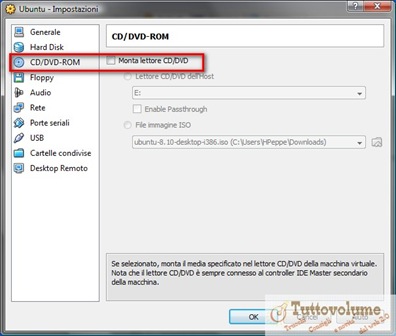
184 Torniamo in Virtual Box e andiamo in Impostazioni >CD/DVD Rom questa volta dobbiamo deselezionare Monta lattore CD/DVD, altrimenti VirtualBox avvierà sempre dall'immagine ISO.

Abbiamo terminato. Più semplice del previsto. Adesso potete utilizzare tutti i programmi di Ubuntu, a partire da Firefox oppure Open Office e Gimp ma anche tutti gli altri. Se volete utilizzare altri programmi, dovrete semplicemente cercarli dai Repository (cliccando sul menu System->Administration->Synaptic Package Manager).

186 IMPORTANTE: per uscire o entrare con il mouse nella finestra di Ubuntu, occorre premere dalla tastiera il tasto Ctrl di destra, chiamato Tasto Host, all’occorrenza può anche essere modificato.


Se volete abilitare altre risorse hardware come ad esempio la scheda video, dovete chiudere Ubuntu sempre dal tasto Log Off, e successivamente andare nel pannello principale di VirtualBox nella finestra Dettagli, dove sono elencate tutte le risorse che si possono abilitare cliccando sulla rispettiva voce.

187

Come avete visto è stato tutto semplice, vero? 

Ora potete imparare ad utilizzare Ubuntu o altri sistemi operativi, senza lasciare il vostro Windows, cosi da poter fare pratica. Sbizzarritevi pure, tanto non potrete fare nessun danno al sistema principale.

Argomenti Correlati:

Ubuntu 9.04 Jaunty Jackalope Alpha disponibile per il download.

Wubi: il modo più semplice per installare Ubuntu in Windows.

Nimblex: versione Linux leggera e personalizzabile.